【備忘録】PS2のBIOSを吸い出してみよう

こんにちは!久しぶりにブログを書く気がします!

最近はintel4世代PCを組んだりしてましたが、それももう去年の9月とかなのでもう4ヶ月も前なのか...
てか今年一発目の記事じゃないですか!あけましておめでとうございます!
そんなことはおいといて、今回はPS2のBIOSを吸い出してみたので、備忘録的に書いておこうと思います。
前にやった3DSエミュレータのフォント吸い出しの記事を結構見てくれている方が多いみたいなので、エミュの話ならPS2エミュも需要があるかなと...
PS2のBIOSはPS2エミュレーターの「PCSX2」を使う際に必須になってきます。
PS1のエミュなどはBIOSなしでも起動するのですが、PCSX2はそうなっていないので、吸い出しが必須になるというわけです。
今までは「swipemagic」とかいう専用ディスクを入手しないとBIOSの吸い出しができなかったのですが、2019年頃に海外の有志の方が「FreeDVDBoot」という自分でDVDに焼いたディスクからBIOS吸い出しができるようになったということです。
(厳密には、吸い出しツールはPCSX2公式が出していて(た)、PS2本体をハックできるようになったということ。)
では実際にやっていきましょう。
まず必要なもの
・PS2本体(後期の薄型SCPH70000,SCPH90000推奨)
(アマゾンだとSCPH90000は売ってない?)
・DVD-R(100円ショップで売っているもので大丈夫です。)
・USBメモリ(あまり容量の大きくないもの。自分はUSB2.0,512MBのものを使いました。)
※追記、SonyのUSB3.0,16GBのものも使えました。
(アマゾンで売っていました。リンクを張っておきます。)
![ソニー USBメモリ USB3.1 16GB ホワイト キャップレス USM16GUW [国内正規品]](https://m.media-amazon.com/images/I/21oJCL31jaL._SL500_.jpg "ソニー USBメモリ USB3.1 16GB ホワイト キャップレス USM16GUW [国内正規品]")
・FreeDVDBoot
・PS2BIOSダンパー
1つずつ行きましょう。
まずPS2本体です。
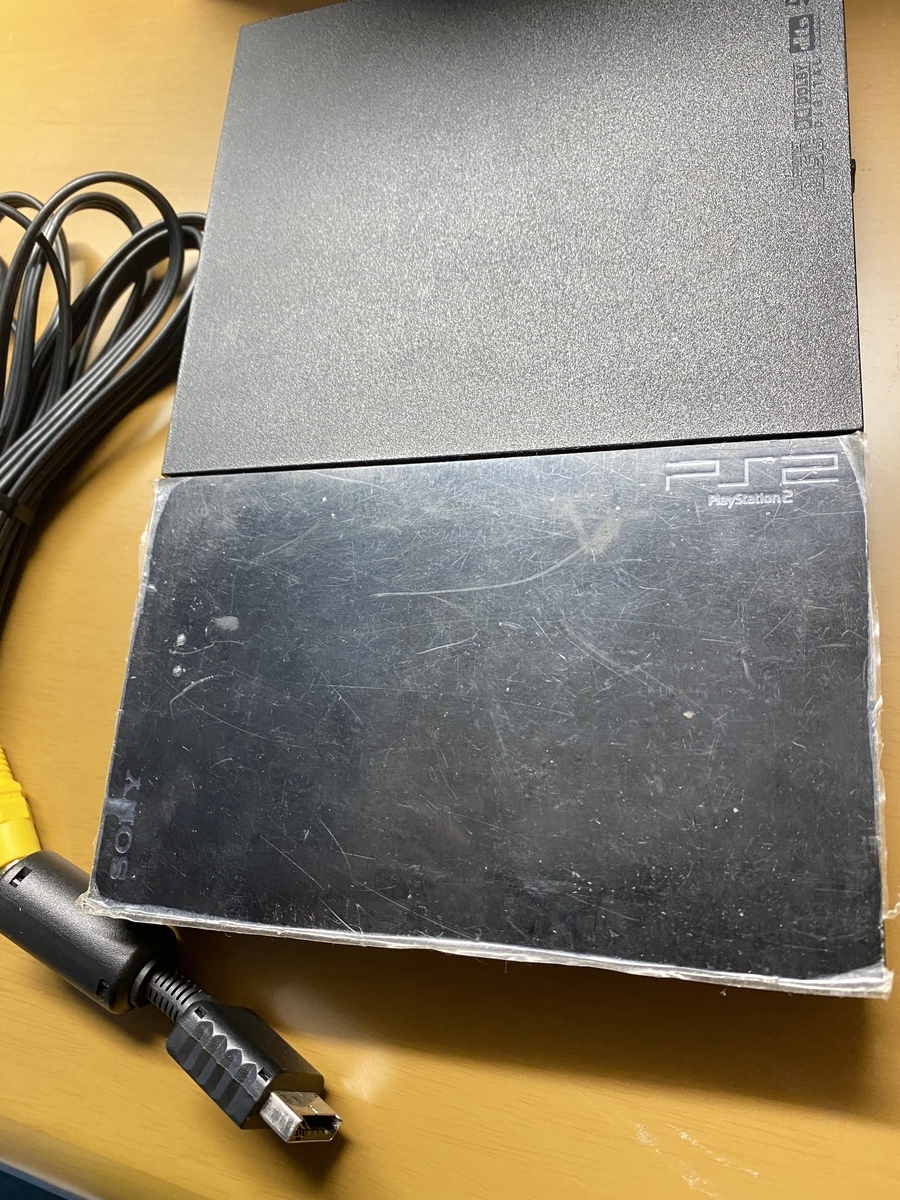
自分はメルカリで、SCPH-90000を8000円位で買いました。ペリペリがついたままだったので、剥がしたらとても美品でした。
PS2の初期型(SCPH-10000)が実家にありますが、すっげぇ薄くなってますね。びっくり!
次に、FreeDVDBootを用意しましょう。
公式のGitHubからダウンロードしましょう。
↓ここから飛べます。
少しスクロールしたところの
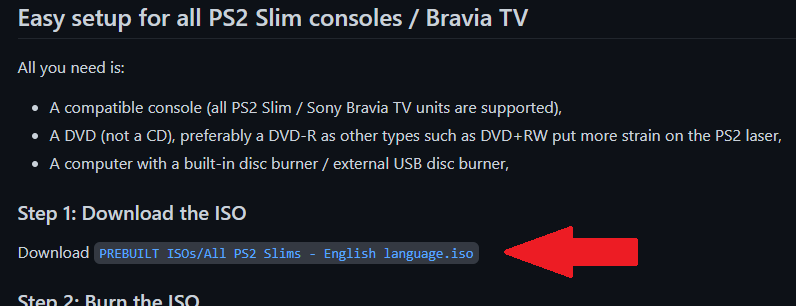
ここをクリックしてisoをインストールしましょう。
これは薄型PS2限定の方です。
ちなみにどの機種でFreedvdbootが動くかはこのwikiで判定できます。↓
ほとんど薄型しかできません。SCPH-10000やSCPH-30000で試しましたが、2.10,2.12のisoを使ってもできませんでした。
次に落としたFreedvdbootをDVDに焼きましょう。
ソフトは何でもいいですが、自分はImgburnを使いました。
ここで注意点なのですが、
4倍速で書き込むようにしてください!!
あとImgburnの使い方は自分で見てください。上のサイトに書いてあるはずです。
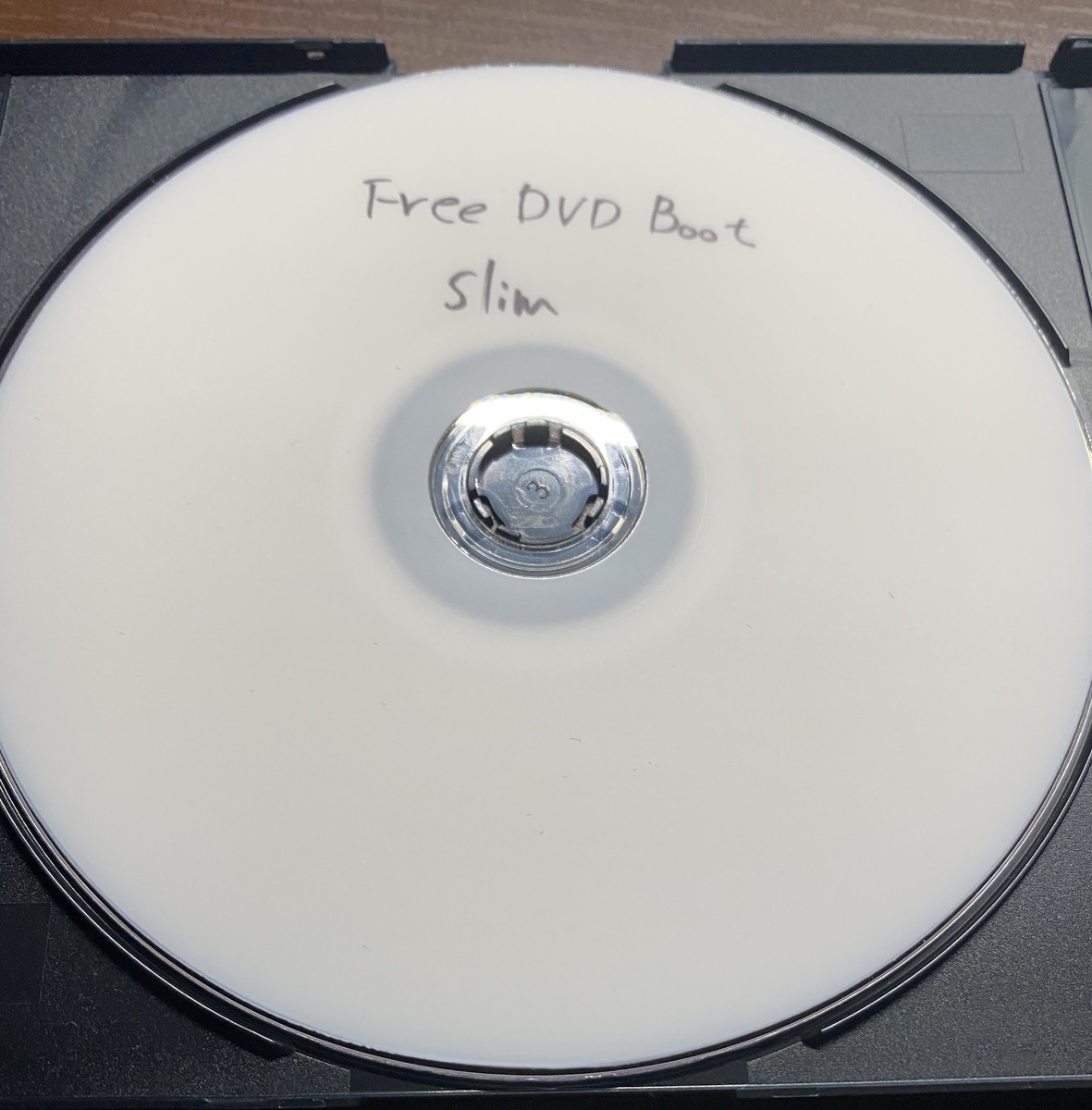
書き込めたら、最後にBIOSダンパーをPSCX2の公式からダウンロードしてください。

そしたらダウンロードしたダンパーをUSBに入れてください。
ファイルとかは特に作らずFAT32でフォーマットしたUSBメモリにそのままコピーしておけばOKです。

これで準備は完了です。
BIOS吸い出し実践!
1.PS2起動します。(GV-USB2を用いてアマレコTVでキャプチャしています。)
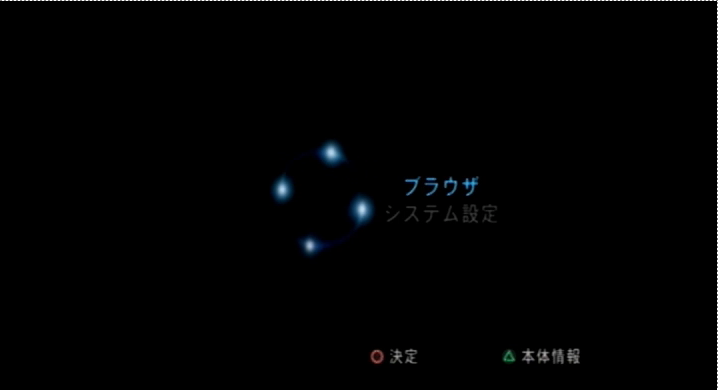
2.システム設定から「システム言語」を日本語から英語に変更します。
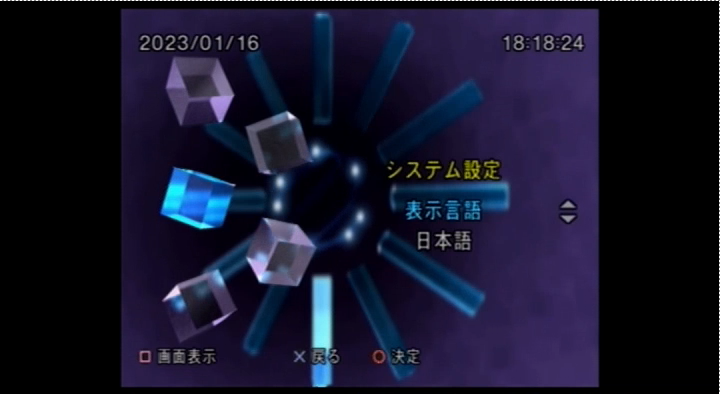
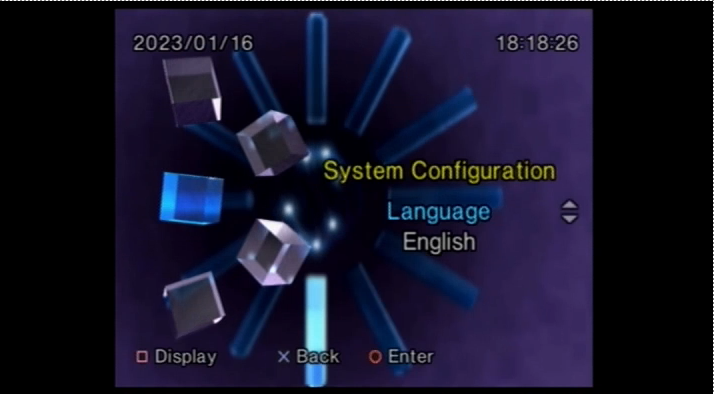
3.先に用意しておいたUSBメモリーをPS2のUSB端子に刺し、作ったDVDを入れましょう。
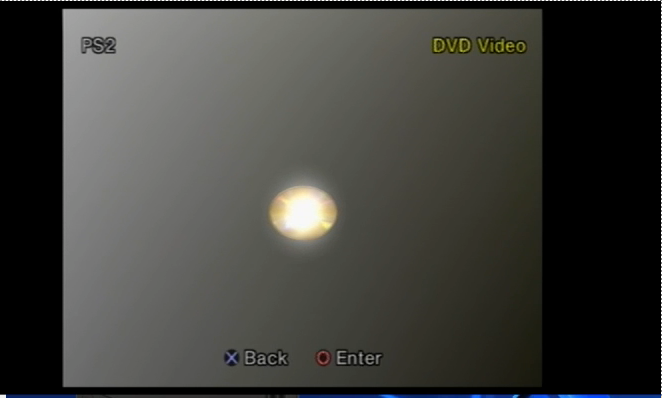
すると少ししてDVDを認識します。
4.○ボタンを押すと、
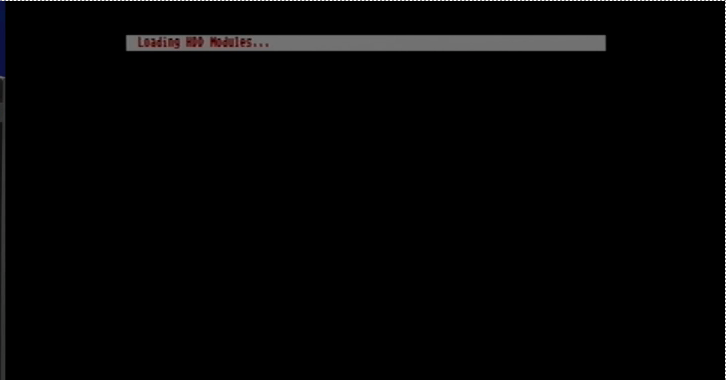
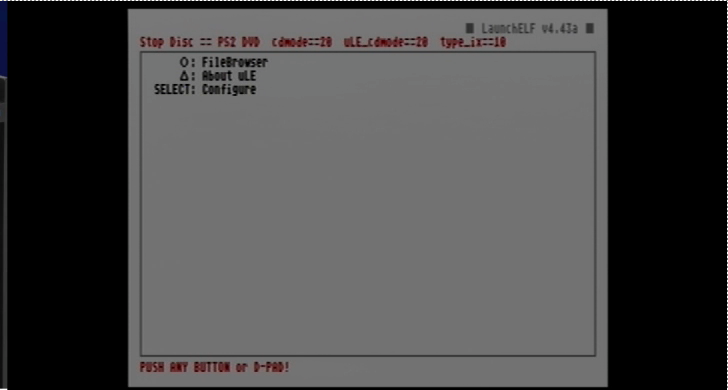
uLaunchELFというものが起動してきます。
5.○ボタンを押してファイルブラウザーを開きます。
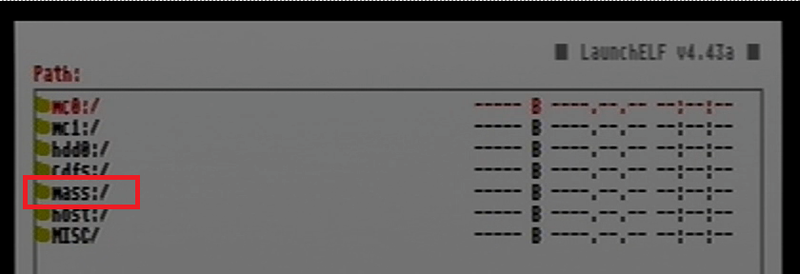
6.5番目の「mass://」を押してください。
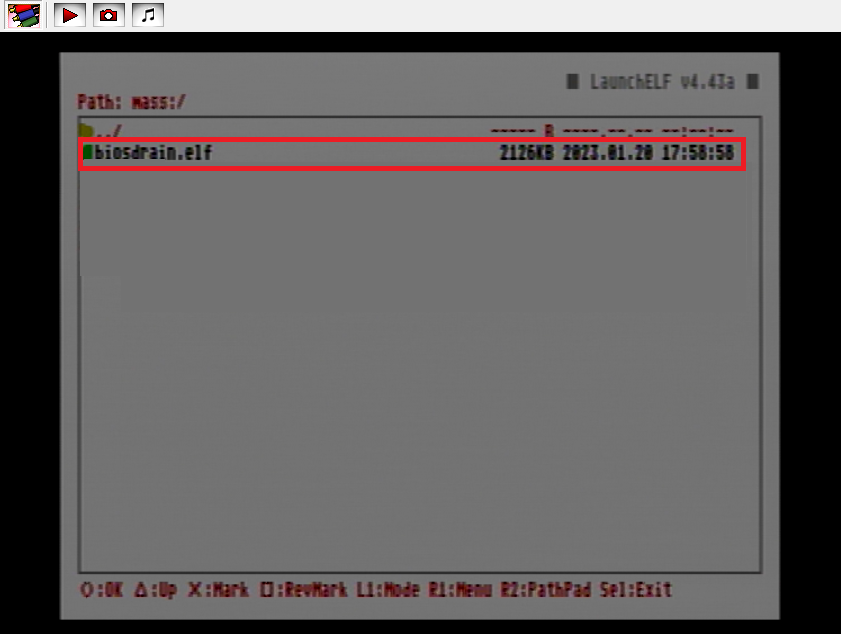
7.先程ダウンロードしてUSBメモリに入れていたBIOSダンパーを押します。
すると、ダンパーが起動し、BIOSの吸い出しが始まります。
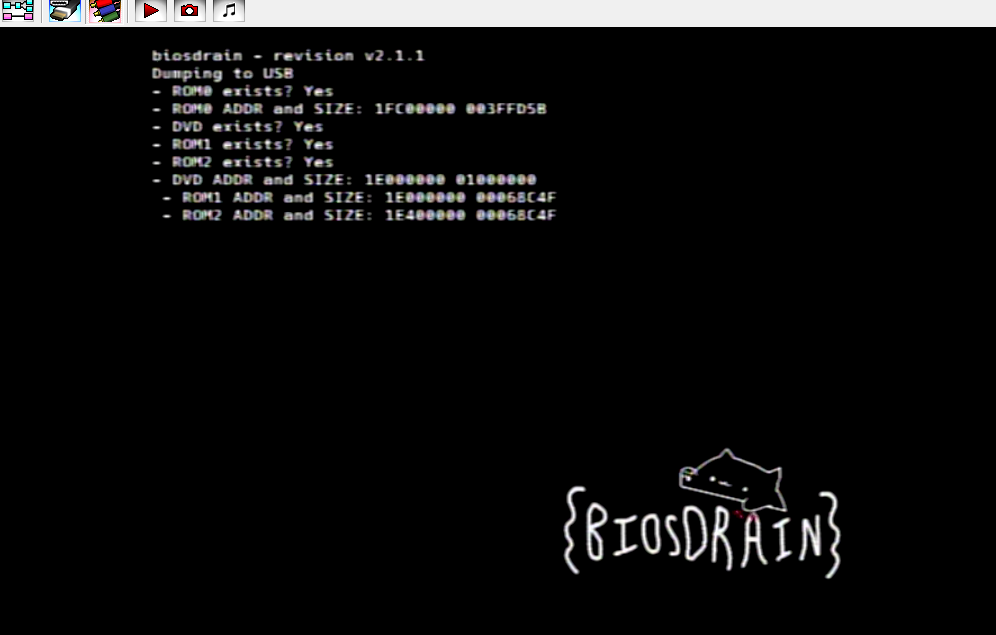
少しすると
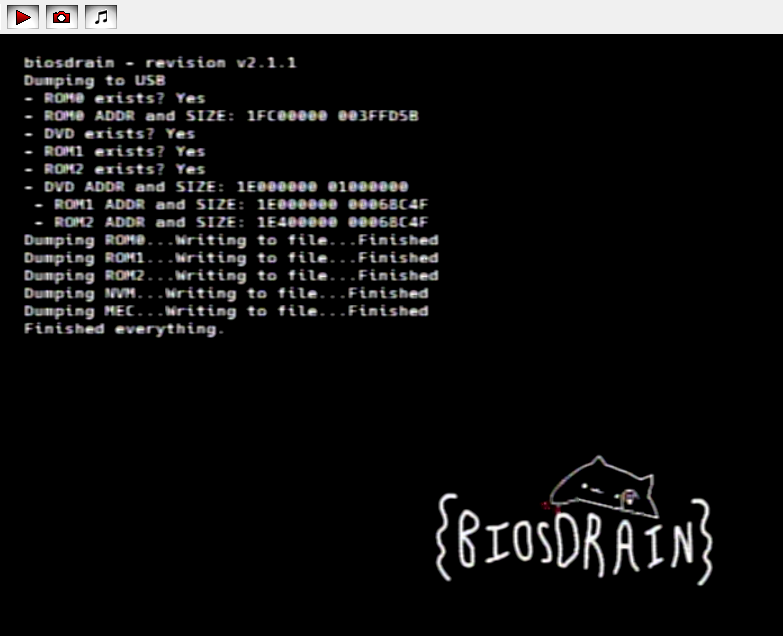
Finished everythingと表示されるのでPS2の電源を落として大丈夫です。
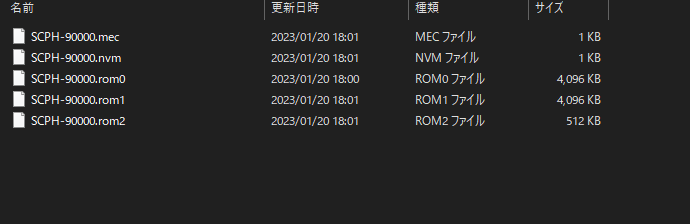
こんな感じで、BIOSが吸い出せていると思います。
(PS2の型番によってSCPH-xxxxxは変わります。)
ここまで来たら、PCSX2をインストールして、
PCSX2直下のbiosというファイルに先程吸い出したBIOSをコピペしましょう。

あとはPSCX2を起動すると初回起動ウィザードが起動するので指示に従って、設定を行ってください!
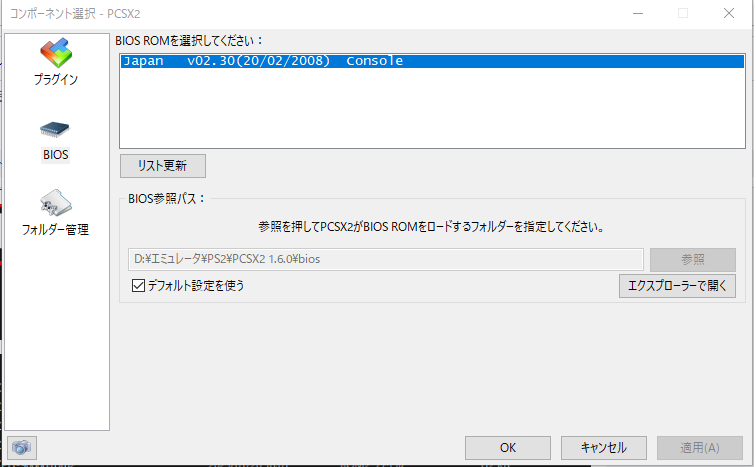
こんな感じでBIOSファイルが認識されていると思います!

無事起動できました!
画質がめっちゃくちゃきれいですね!!!
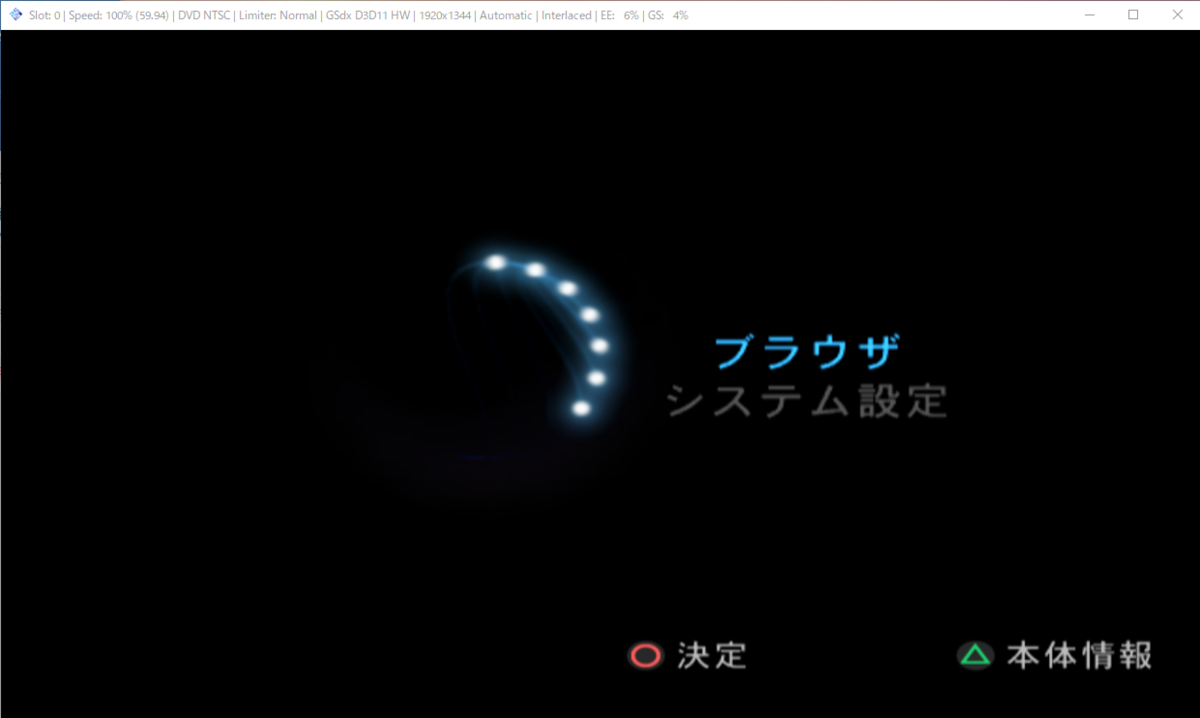
↑PCSX2
↓コンポーネント端子でのキャプチャ
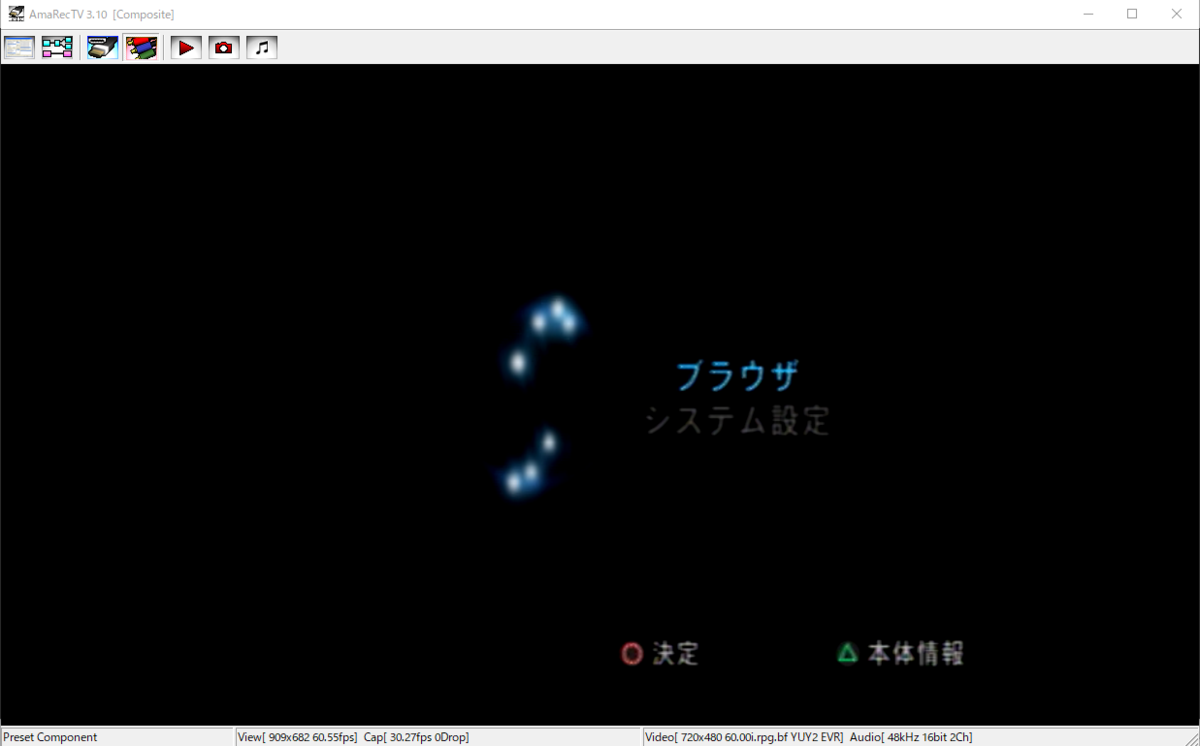
ほんとに全然違うww
アマレコと同時起動してみましたが、どちらがどちらか分かりますか?
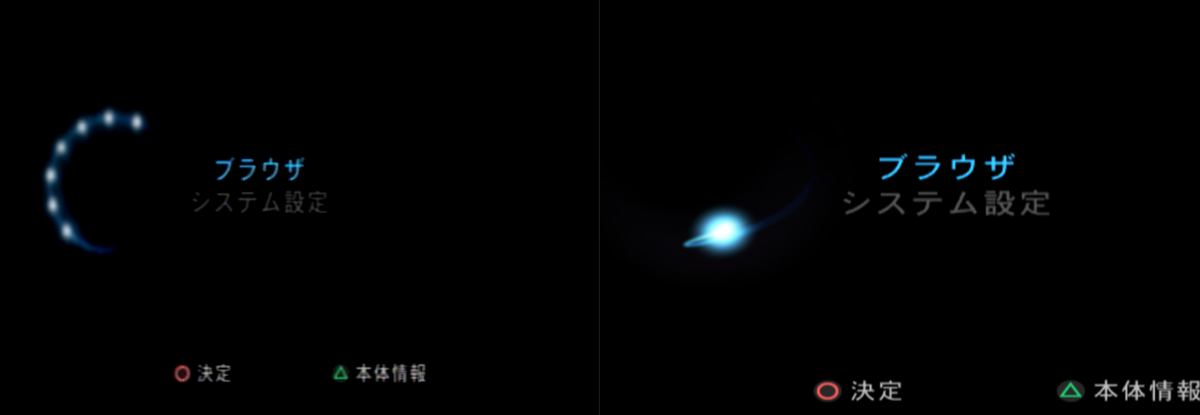
画像が少し小さいからですが、左が実機、右がエミュです。
アマガミも起動してみましたが...
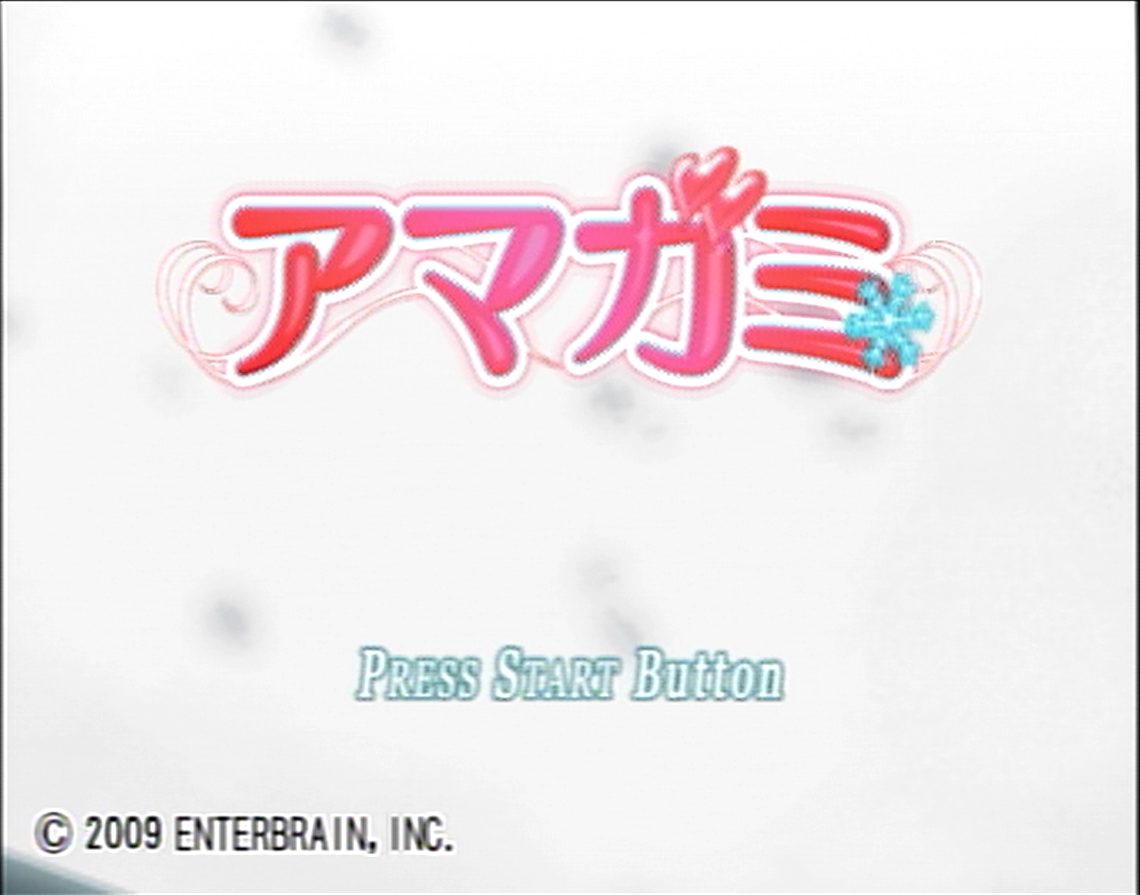
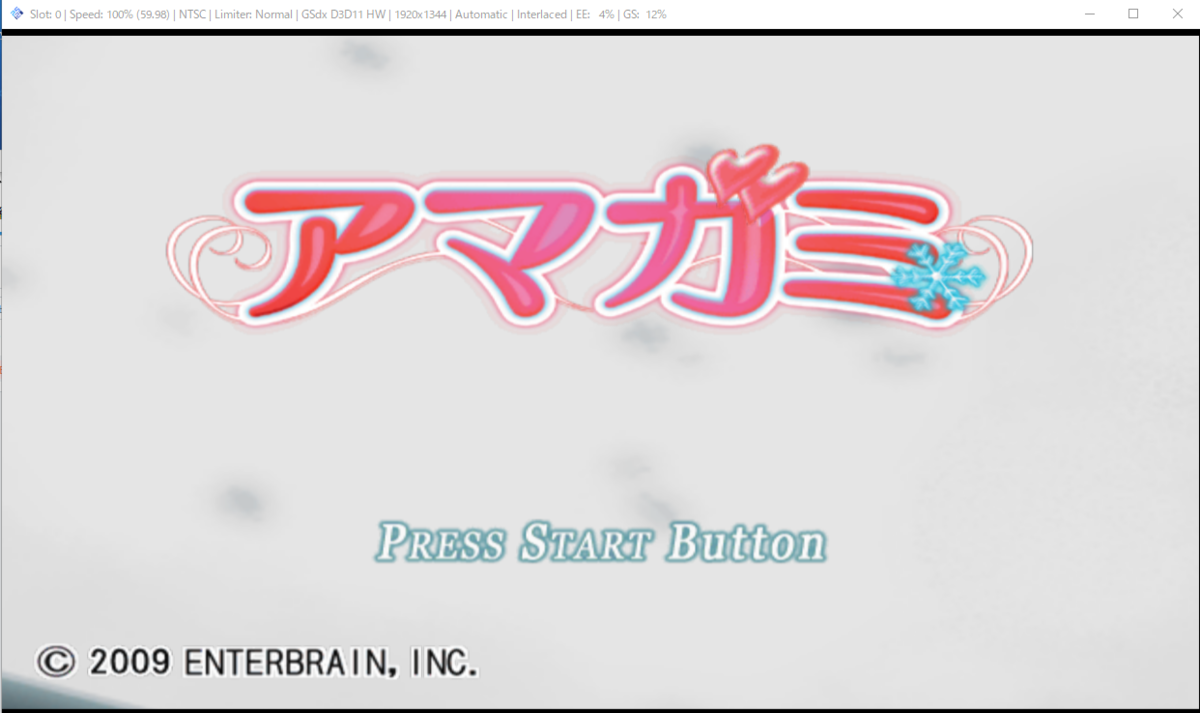
違いが一目瞭然ですね...すごい技術だ...
高画質でクリスマスを絢辻さんと過ごせるってぇわけだ...
以上です!
ソフトのiso吸い出しはこちらのサイトを参考にしました。
いっぱい書いたんで燃え尽きちゃいました。
要望があるようでしたら、僕のブログでも解説します。
最後に、
BIOSやソフトのデータは自分で吸い出しましょう!!!
吸い出したBIOSデータやゲームソフトのデータを不特定多数がダウンロードすることのできるサイトにアップロードしたり、そういったサイトからダウンロードすることは決してしないでください!
あと、全部自己責任でお願いします!
なんか壊れた!とか言われても知りません!どんまい!
リンク
参考にさせていただいたサイト様
・あかね色の空の下で プレイステーション2のソフトデータを吸い出してみた☆


集計編
こんにちは!
少し前に中古のPCを組むんだー!って舞い上がって記事を書いていたと思うんですが、今になって一個忘れてたことがあったんですよね。
中古PCを組んだときのパーツそれぞれの値段をまとめていませんでした。
実は自分でも予算を決めて作っていたわけではないので、いくらかかっているか把握していません...
やべぇなww
ということで、今更ですが、中古PC企画にかかった金額をまとめて行きます!
それぞれのパーツやパーツ選択の理由などは過去記事にあるので、ぜひ読んでみてください!
ではいくぜ!
マザーボード
型番:GIGABYTE GA-H81M-D3V-JP
購入場所:ヤフオク
金額:3,600円→2,600円(クーポン使用)
CPU
金額:3,280円
CPUクーラー
金額:0円
メモリ
型番:San Max DDR3-1600 4GB*2
購入場所:Paypayフリマ
金額:940円(クーポン使用)
電源
型番:玄人志向 KRPW-L5-500W/80+
購入場所:パソコン工房
金額:5,000円
SSD
型番:CFD販売 240GB
購入場所:パソコン工房
金額:2,680円→2,380円(クーポン使用)
OS
Windows 10
マザーボードにデジタルライセンス認証済み
金額:0円
ケース
無し
ざっと上げるとこんな感じでした。グラボがないからパーツ少なく感じますね。
合計は14,200円でした!!!
え、...まじで!?安すぎませんかこれww
しょーじきこのスペックだったらテキトーにGTX 1660 Sとか積めばそれなりにゲームもできちゃうので、それでこの値段は破格っすね...
金額計算しないでここまで進めてきてましたけど、普通に1.5万円でWindowsPCを手に入れられるってすごくね!?!?!?
↓関連記事
OSインストール編
こんちわ!
またまた前回からの引き続き、今回は中古PCにOSをインストールしていきます!
↓前回
前回はCPUクーラー無しで起動確認までしましたが、流石に91℃のまま常時使用、OSインストールなんてできないので、まずはCPUクーラーをつけます。
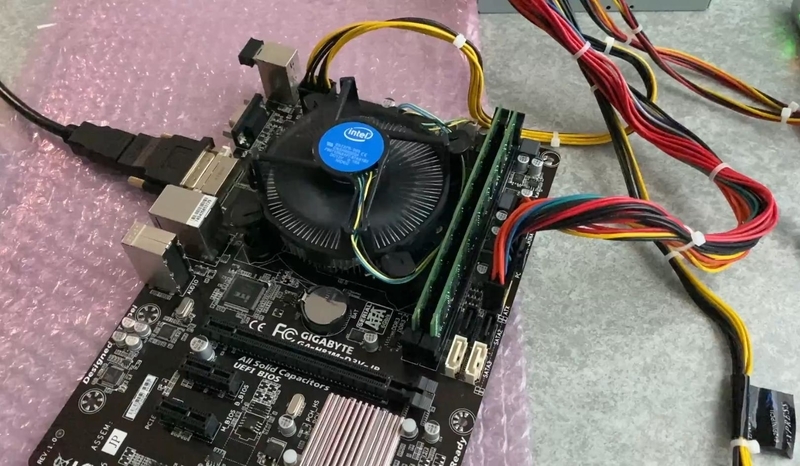
ぽん
もういちいち写真撮るのもだるくなってきたので、フルは動画にしてニコ動かつべにでも上げておきます。
OSインストールするために前回載せなかったSSDも搭載しちゃいます。

ぽん
今回はwindows 10をインストールしていきます。
windows 10のインストーラーはマイクロソフトの公式からダウンロードできます。
8GB以上のUSBがあれば誰でもできちゃいますよ。
↓こっからできるよ
前回、マザーボードにVGAとDVIしか映像出力端子が無いって言ってましたが、その対策として、
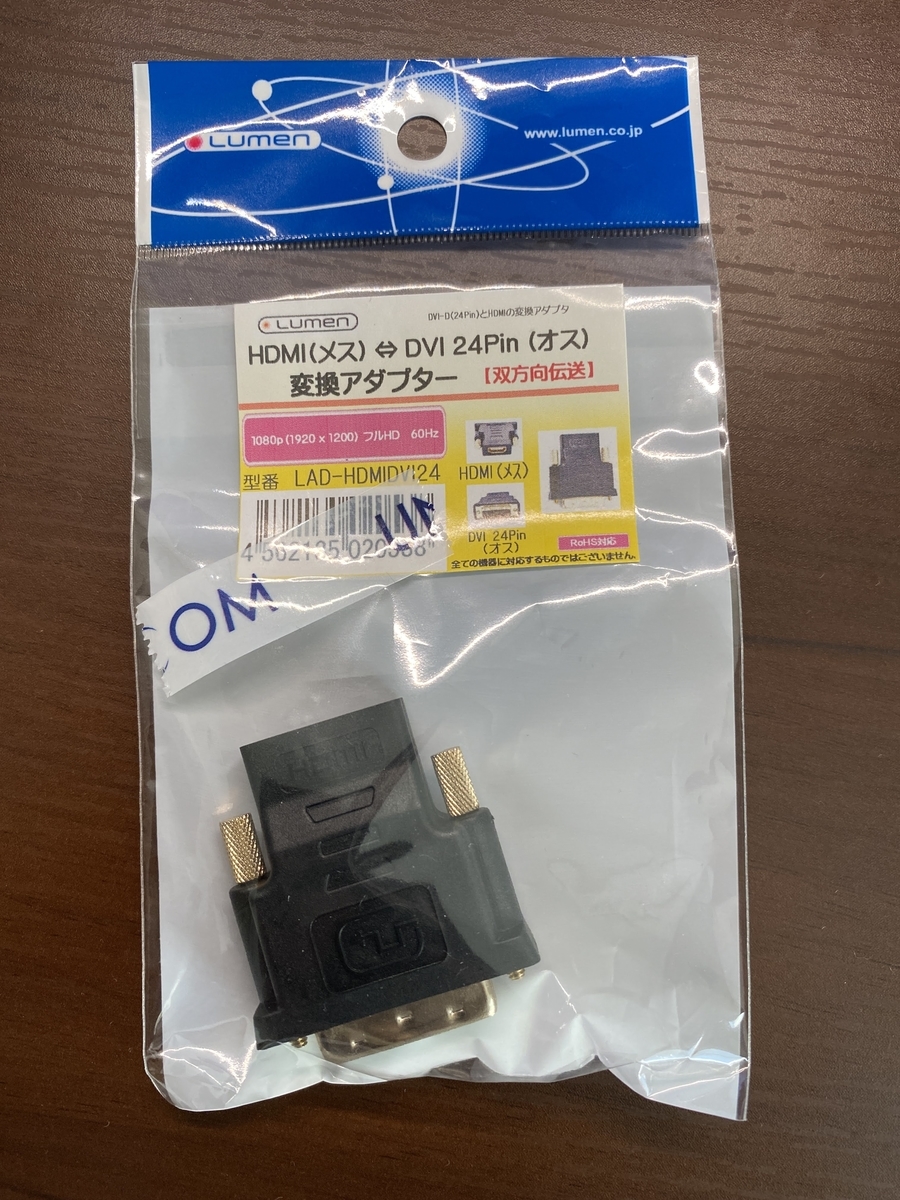
パソコン工房でDVIをHDMIに変換できるやーつを買ってきました。
480円でした。
そのおかげで、HDMIキャプチャできるようになりましたので、早速アマレコTVを使ってOSインストールしていきます!!
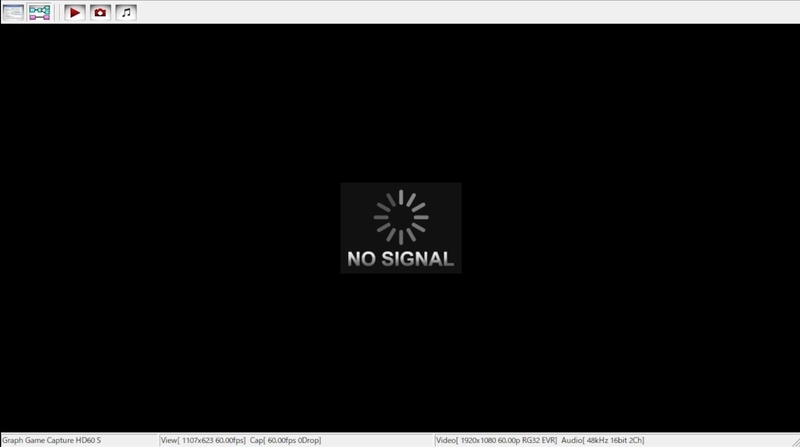
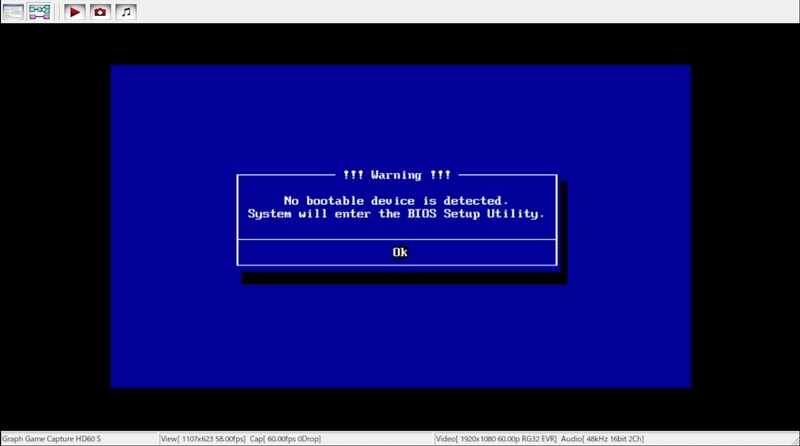
前回同様の起動デバイスないよ画面。
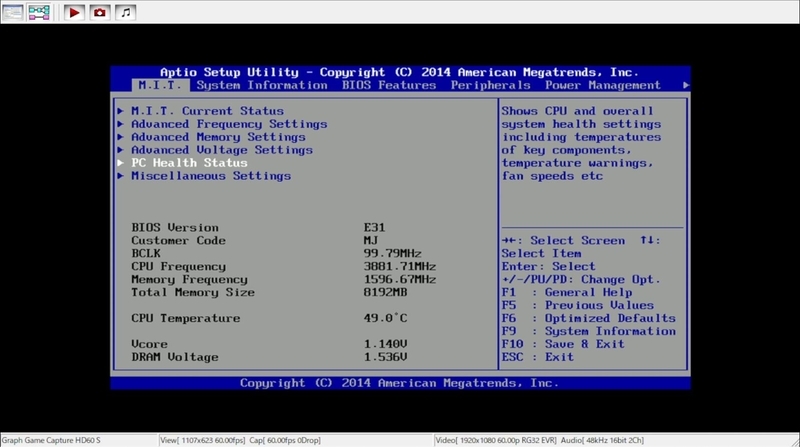
ちゃんとCPUクーラーを付けたのでCPU温度が49℃まで下がっていますね!
では、windows 10インストール用のUSBを挿して、再起動!

アメリカンメガトレンドのロゴが出て
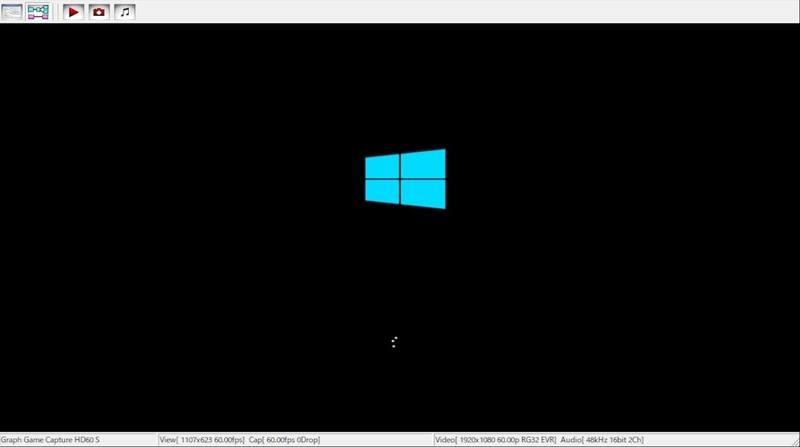
windowsのブートマネージャーが起動してきて
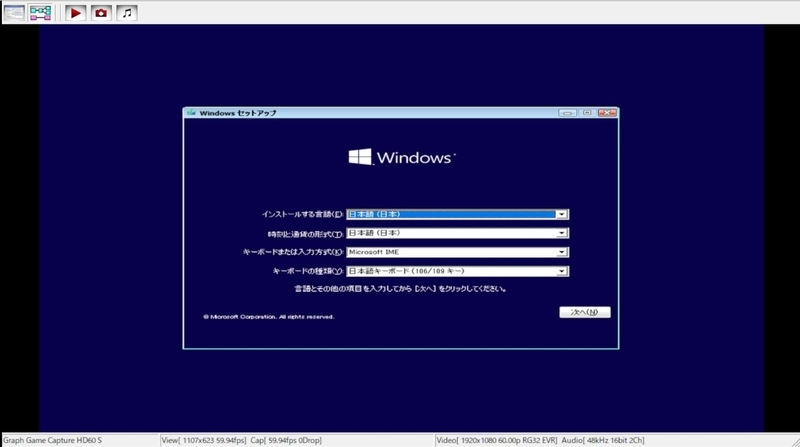
いつもの言語選択画面!
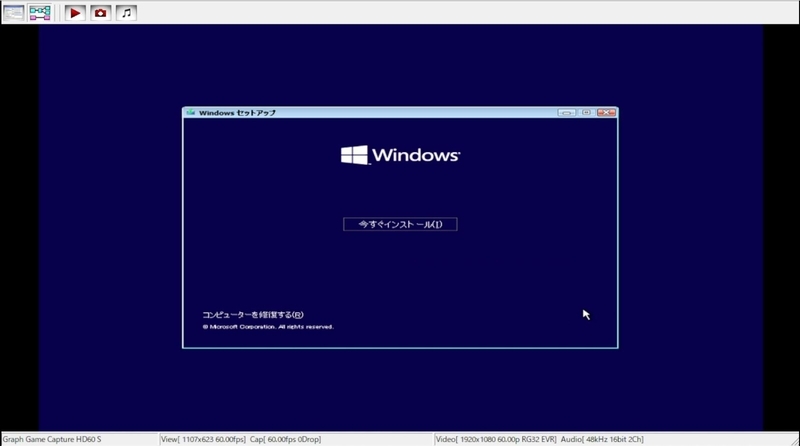
☆I★MA(`・ω・´)SU★GU☆インストール!!!
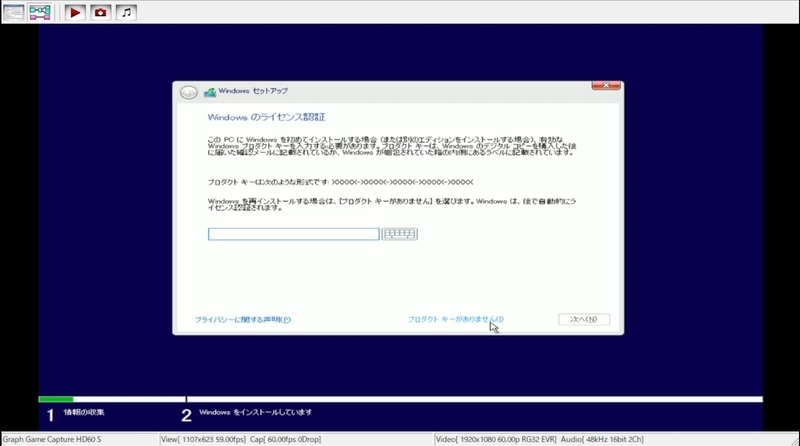
プロダクトキーは買ってないですが、今回はマザーボードにデジタルライセンス認証がしてあるはずなので、「プロダクトキーがありません」を選択
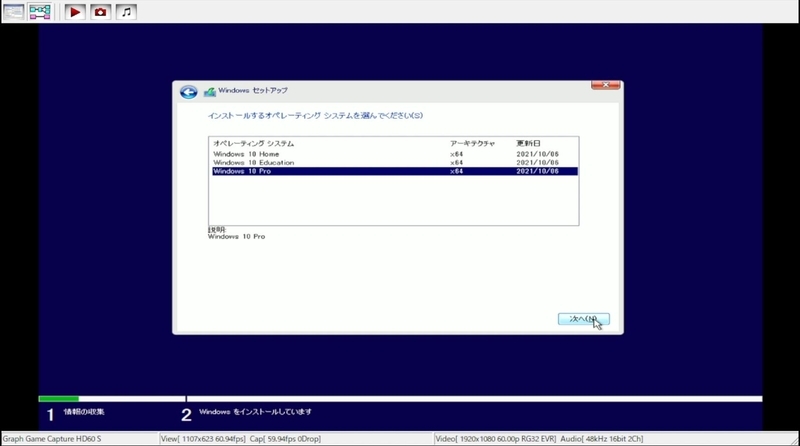
windows 10 Proのデジタルライセンスなのでwindows 10 Proを選択。
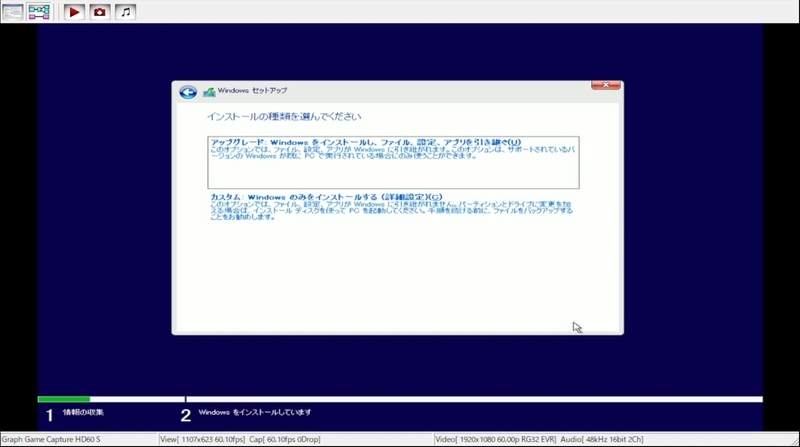
新規インストールなので、下のカスタムインストールを選択。
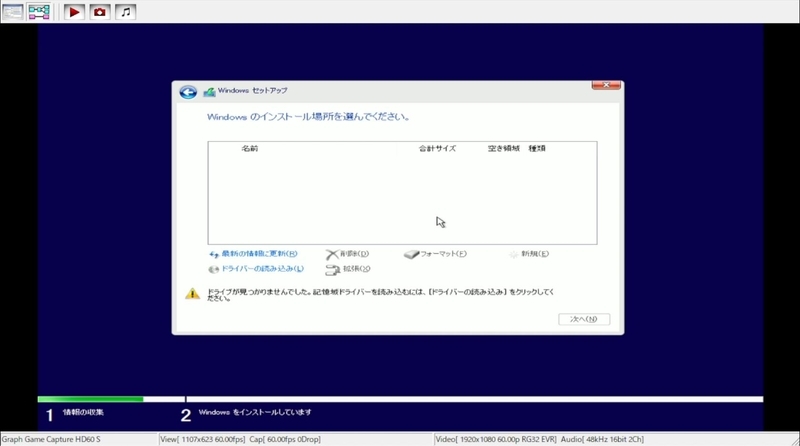
ここでトラブル発生...
あれぇストレージが認識されてねぇ...
しゃーないので再起動
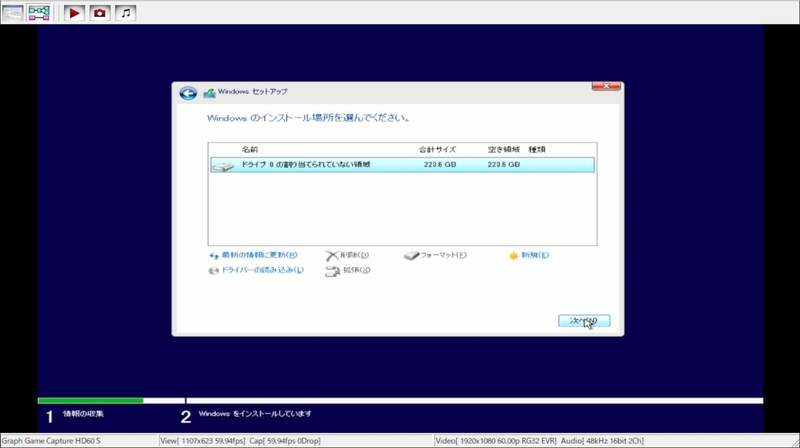
無事再起動したら認識されました。よかったぁぁぁ!!!
ディスク0を選択して、SSDなので早いですね。トントン拍子で進んでいきます。
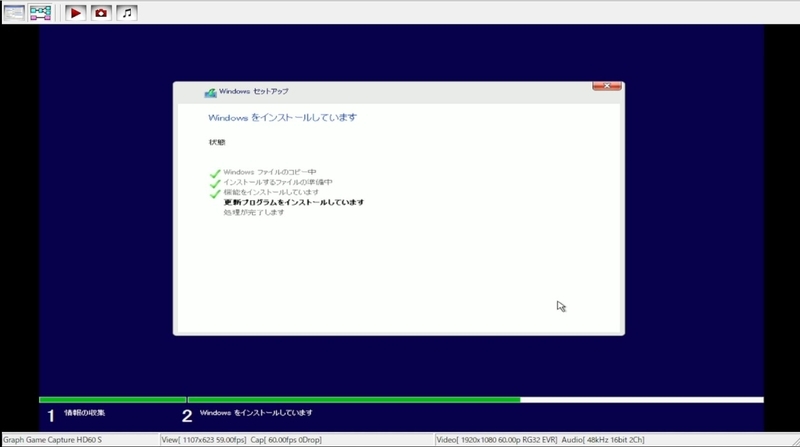
もうSSDを知ってしまったらもうHDDをメインディスクにはできませんわ。
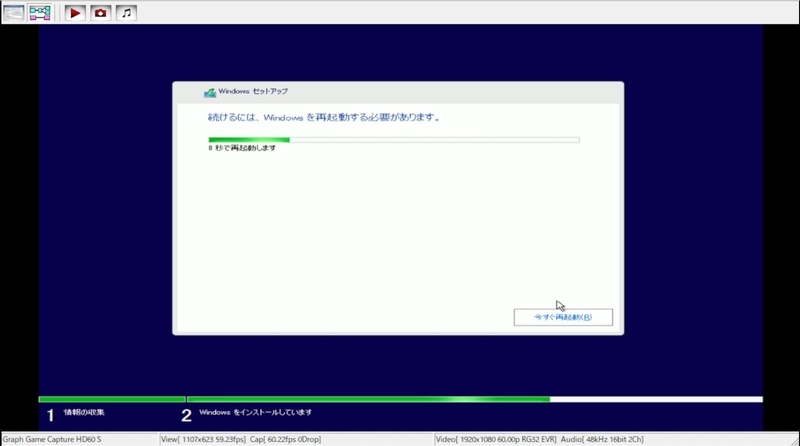
マジで早い。
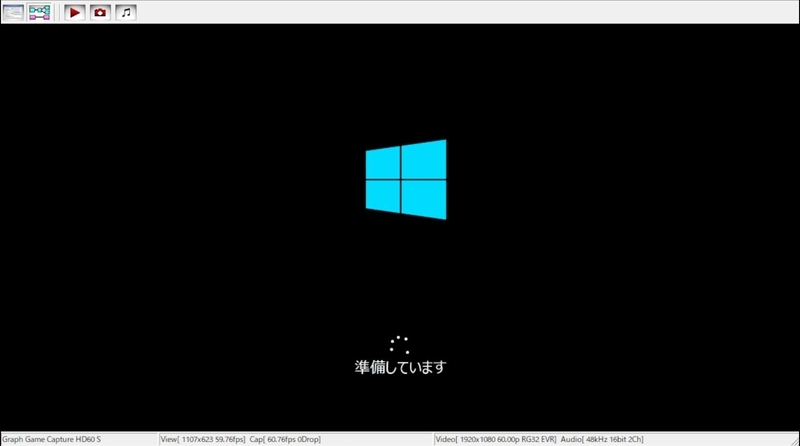
いつものwindows 10インストールのやつ
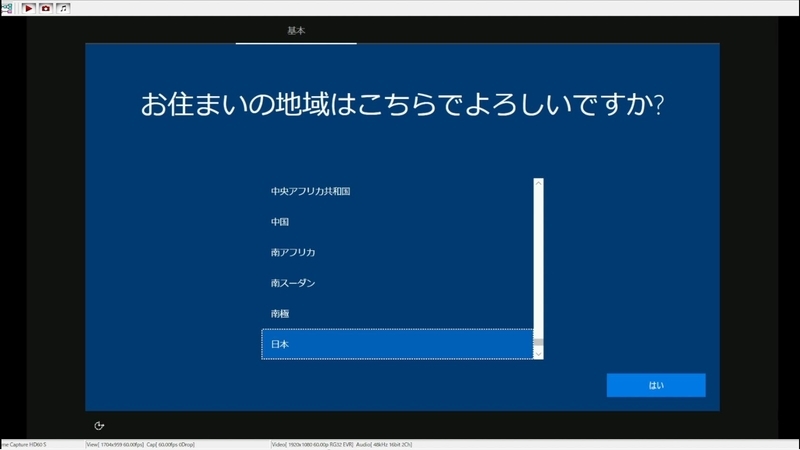
言語選択
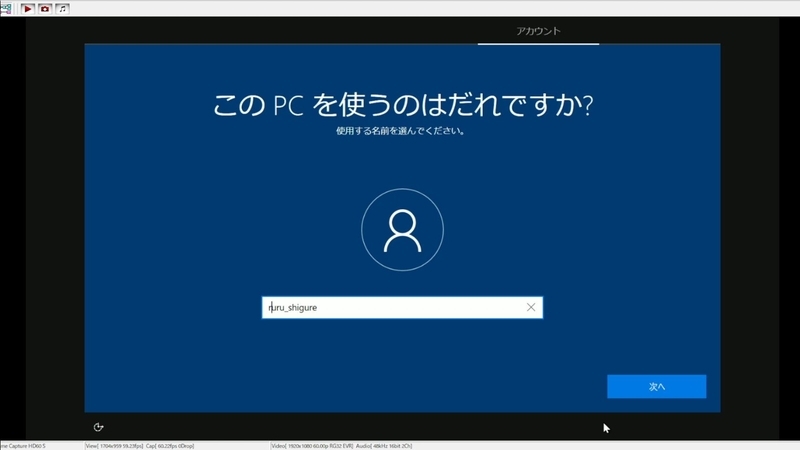
ユーザー名を決めて
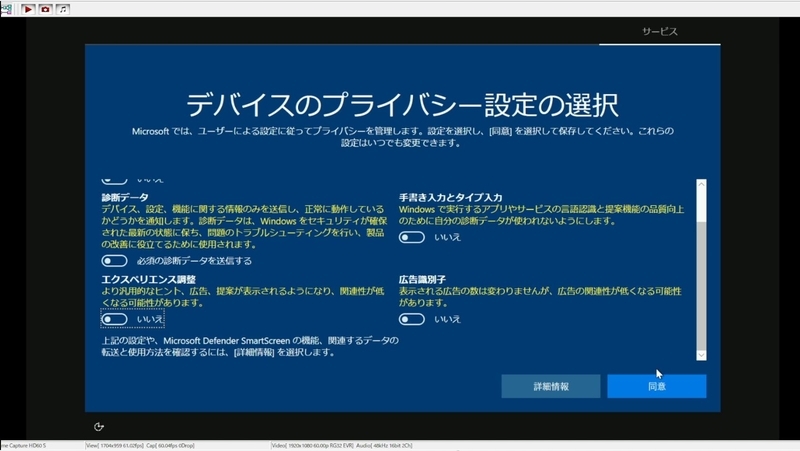
好みですが、一応全部オフにしてっと
こんにちは
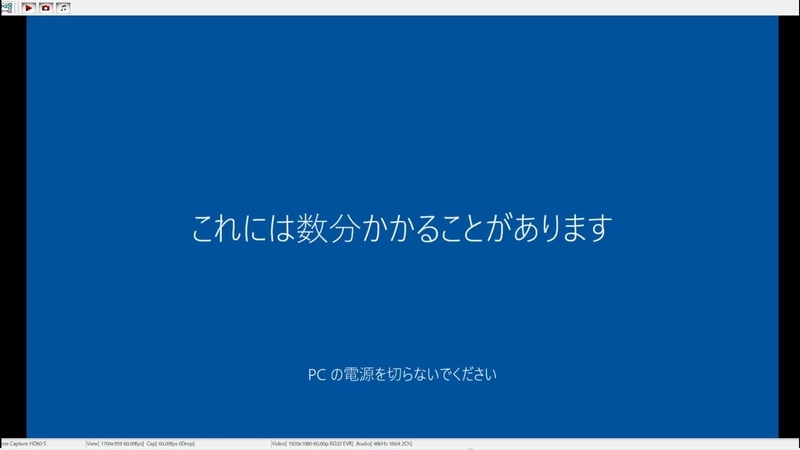

もうすぐらしいです
...
......
.........
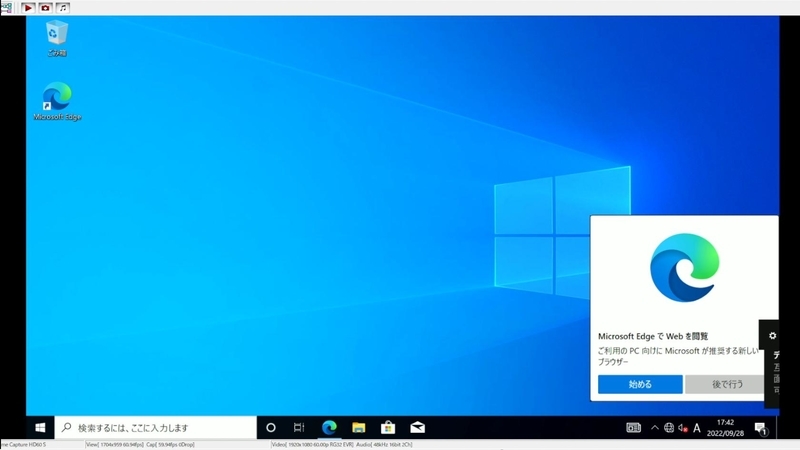
きたあああああああああああああ!!!!!!!!!!!!!!
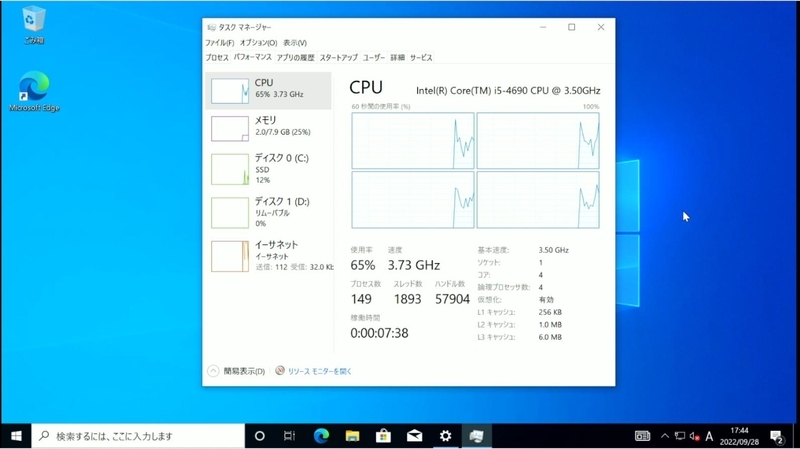
タスクマネージャーでもしっかり4コア認識されてます。
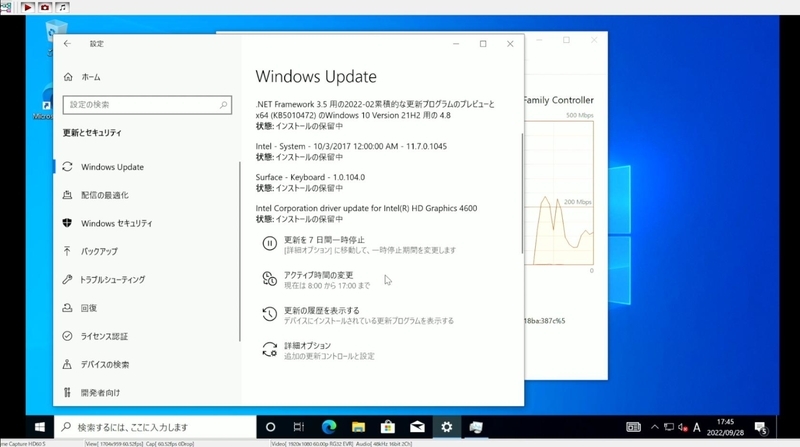
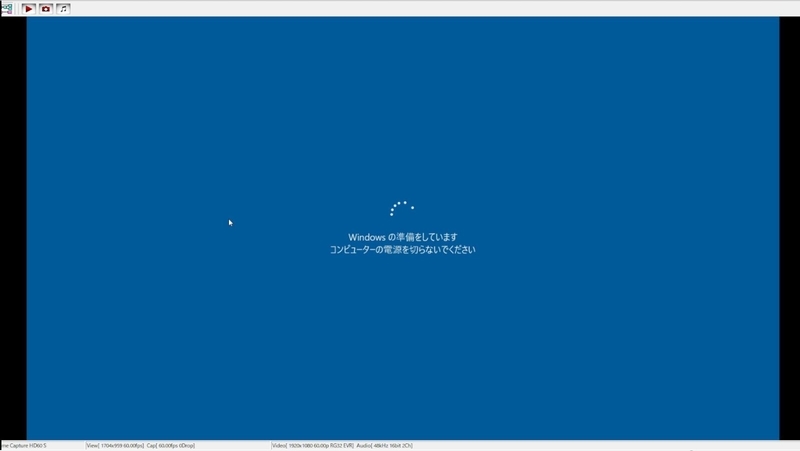
windows Updateをちゃちゃっと済ませて
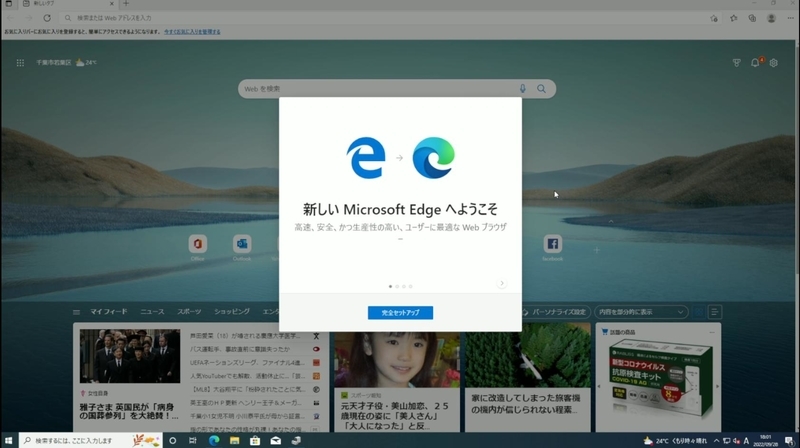
Google Chromeを入れるだけのソフトMicrosoft Edgeを起動して
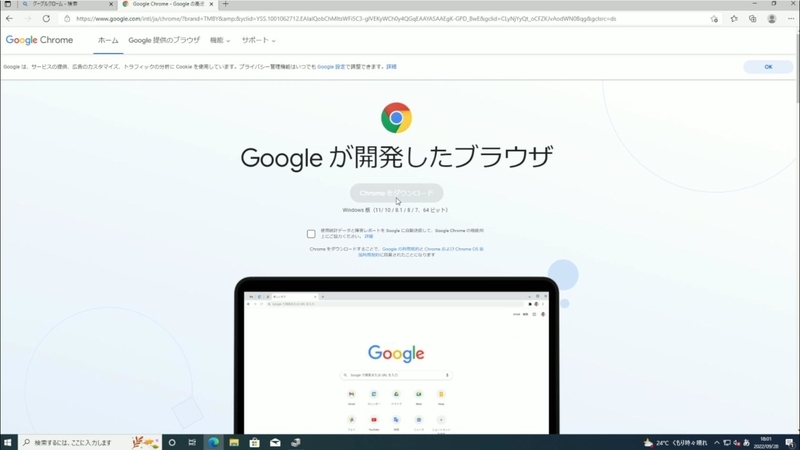
Google Chromeをインストールしたところで、今回は終わろうと思います。
次回軽くベンチマークを取ったらとりあえずこの中古PC企画は終了かなと思います。
さすがに自分でも引っ張りすぎたと思いますww
ではでは~
↓前回
↓前々回
↓前々回
↓前前前回

仮組み編
ども!少し間が空きましたが、前回までやっていた中古PC企画の続きをやっていきます!
序盤の記事にも書きましたが、ケースを買っていないので、今回は仮組み編ということで、BIOSの起動まで行けるかやっていこうと思います!
前回の記事を読んでいない方はそちらから見たほうが話がつながると思います。
↓前回
早速いきましょう!
まずはマザーボードを出してきて
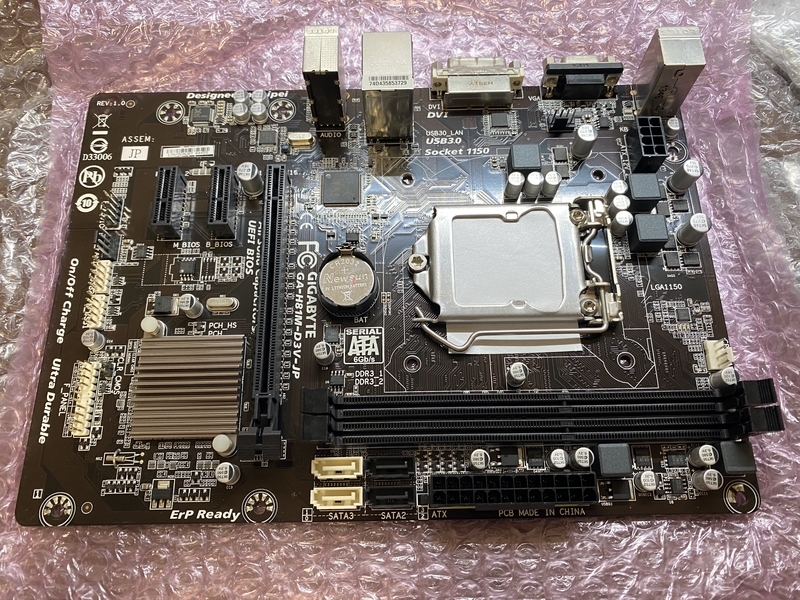
自作PCは人によって組み立てていく順番が違うらしいんですが、僕は一番最初にCPUを載せちゃいます!
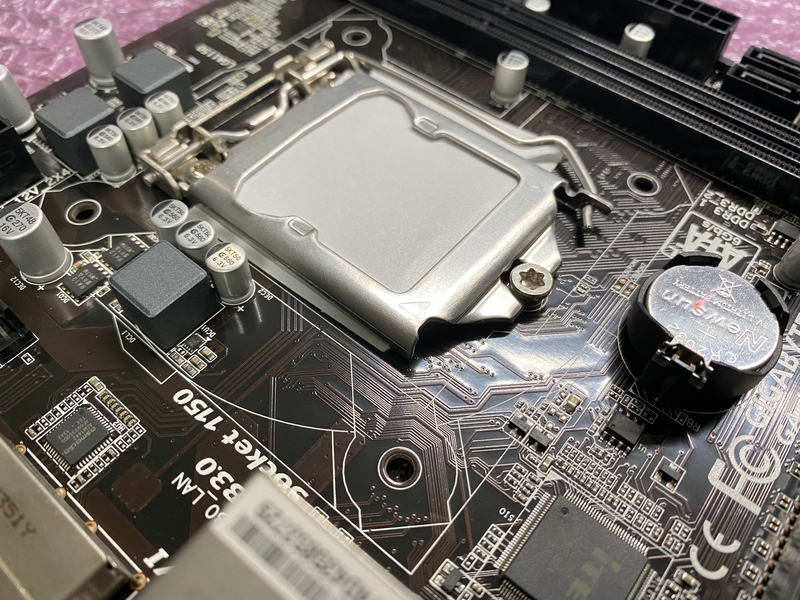
ヤフオクの出品者さんがきちんとピン折れ防止に紙を挟んでくれていました。

ソケットのカバーを開けて
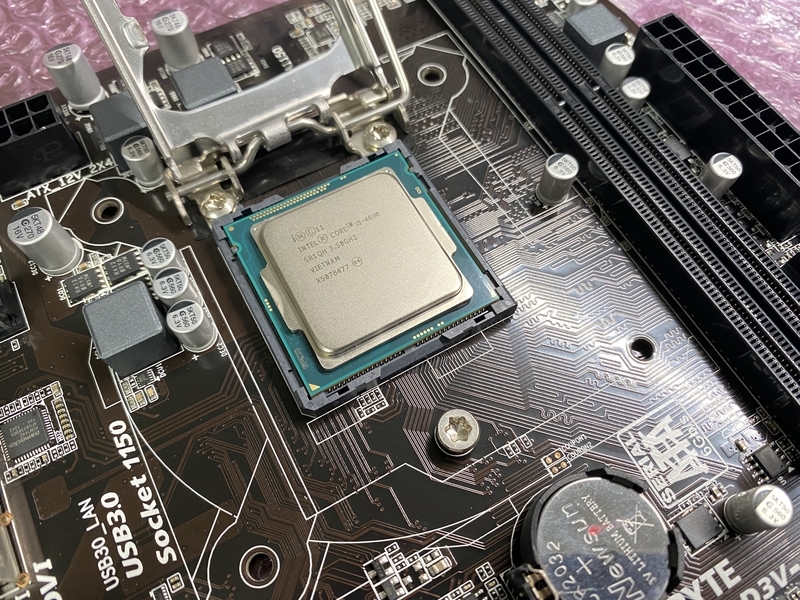
ガチャン!
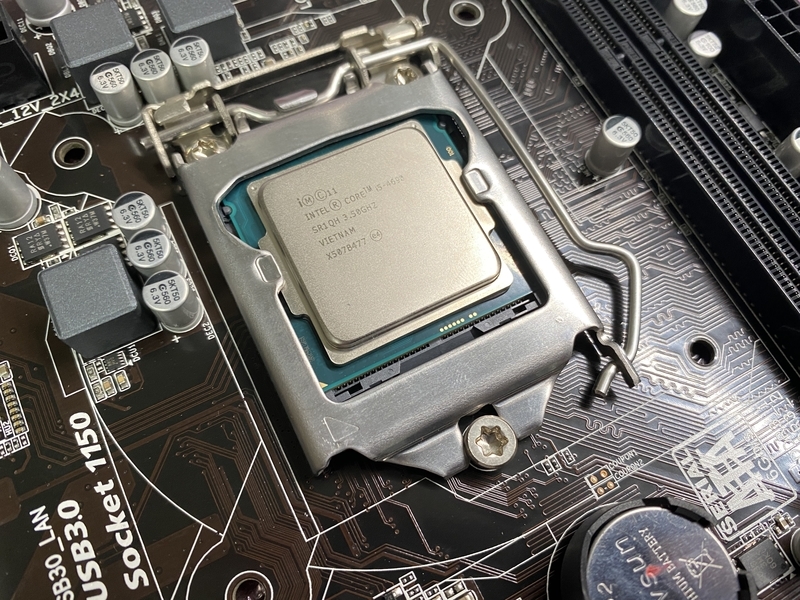
カチャっと
無事、CPUを搭載できました!
CPUソケットのピンを折ってしまうとすべてがオジャンなので、一番緊張しますよね。
もうCPUさえ載せてしまえばあとはもう寝ながらでも組めちゃいますね!
次はメモリを搭載していきます!

H81チップセットなのでメモリースロットは2つ、合計16GBまでです。

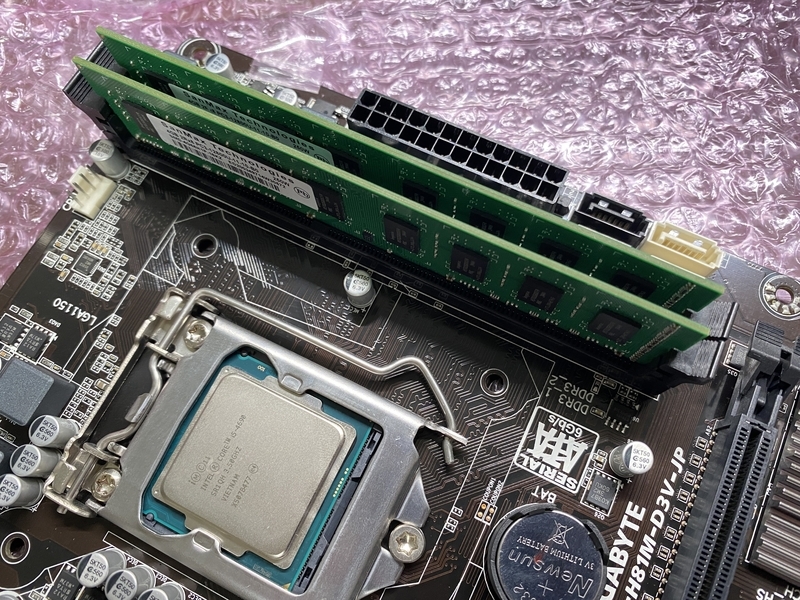
カチャッとしっかり差し込みます。結構力を入れないとです。
今回は4GB 2枚の計8GBです。
さあここまで来たらもう終盤です。今回はゲーミングPC企画ではないのでグラボがありません。もう電源の配線をしていきます。

電源をプチプチから出します。
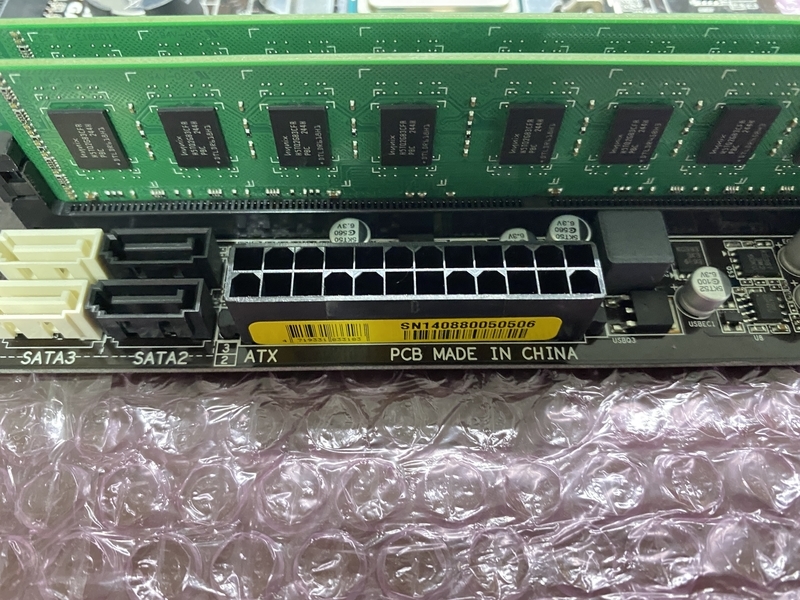
メモリースロット横の24ピンに

このグチャグチャから見つけて挿します。

がちゃっと
次に
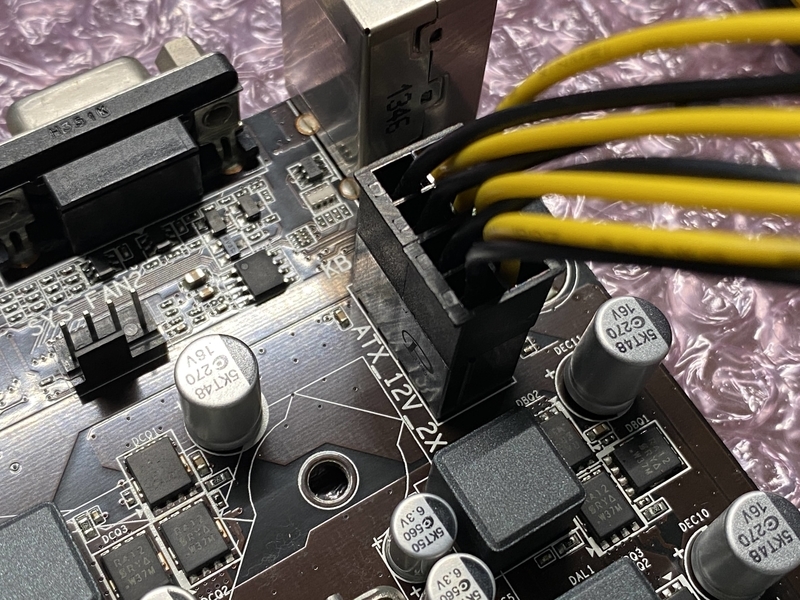
12V 8ピンを挿して

わちゃわちゃしてますが全部さしました。
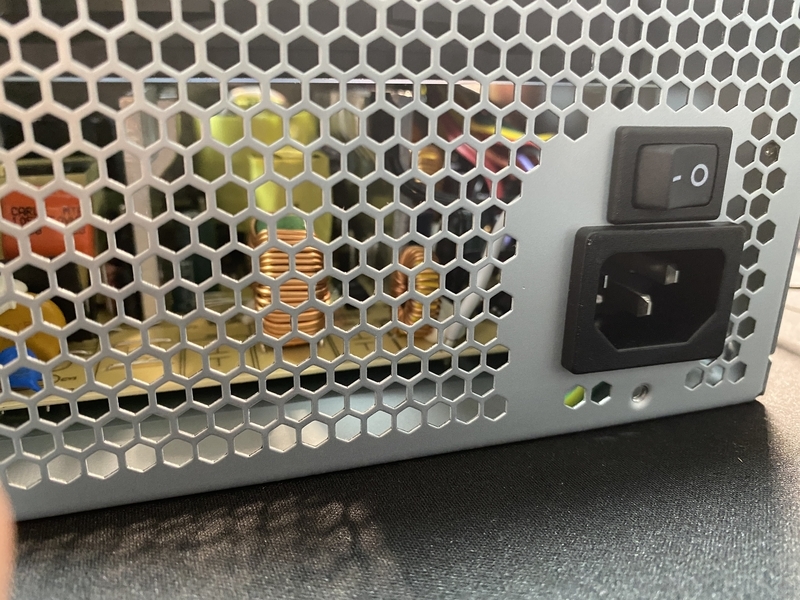
電源ユニットにケーブルを繋いで
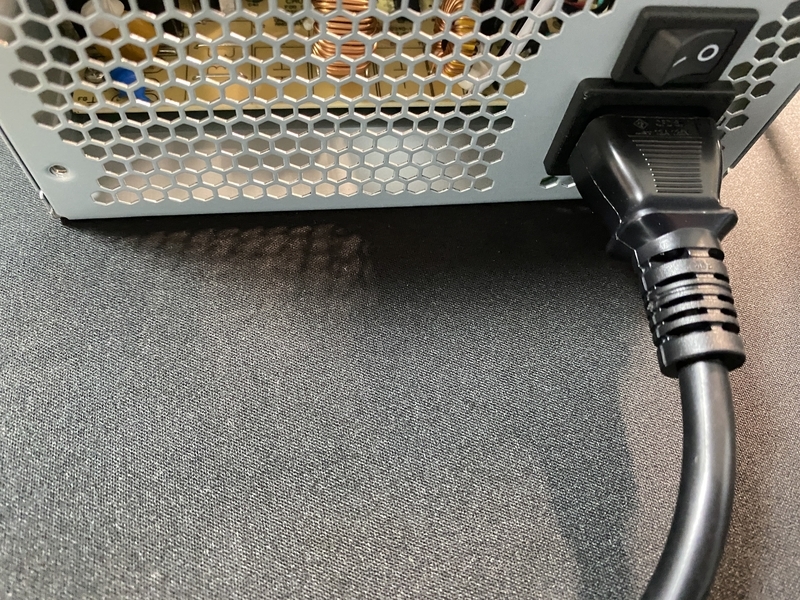
コンセントにさして

あとはもう映像出力端子にケーブルをつなぐだけなのですが...
ここで1つ見落していたものがありました。
まじで確認不足だった…
— るる(やきそば) (@yakisoba_ruru) 2022年9月23日
HDMIが無い…
グラボ買わな… pic.twitter.com/Zb2KrAyFVt
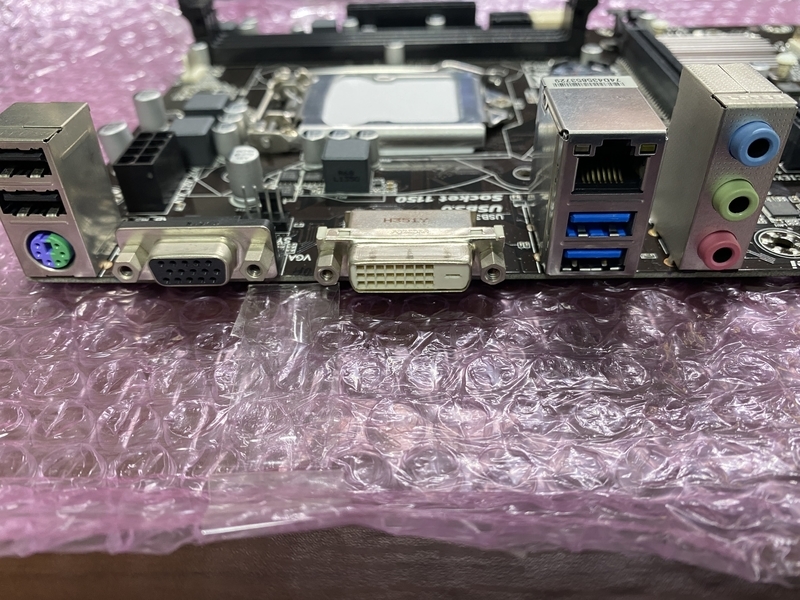
OEM品故なのか、HDMIがありません...まじかよ...これは想定外だったんだが...
仕方ないのでたまたま持っていたVGAケーブルがあったので今回はそれで起動確認をしたいと思います。
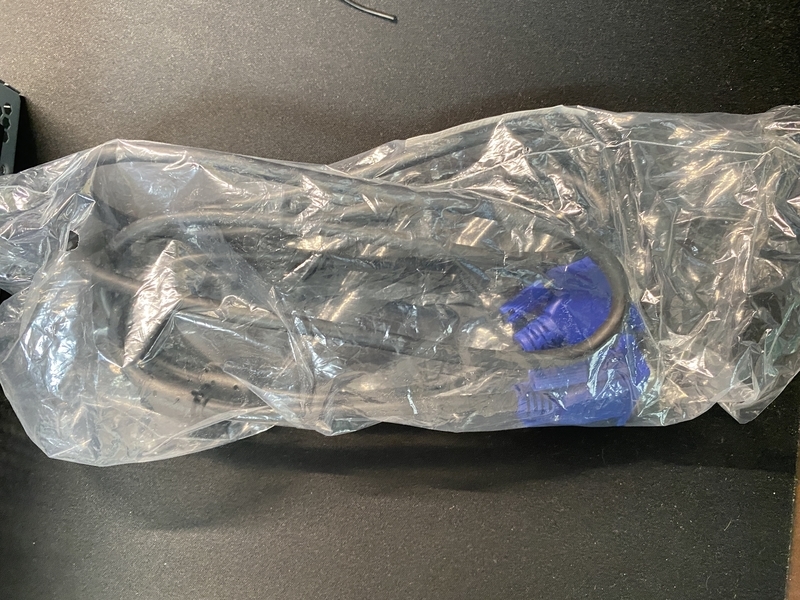
まじで奇跡的にVGAを持っていました。
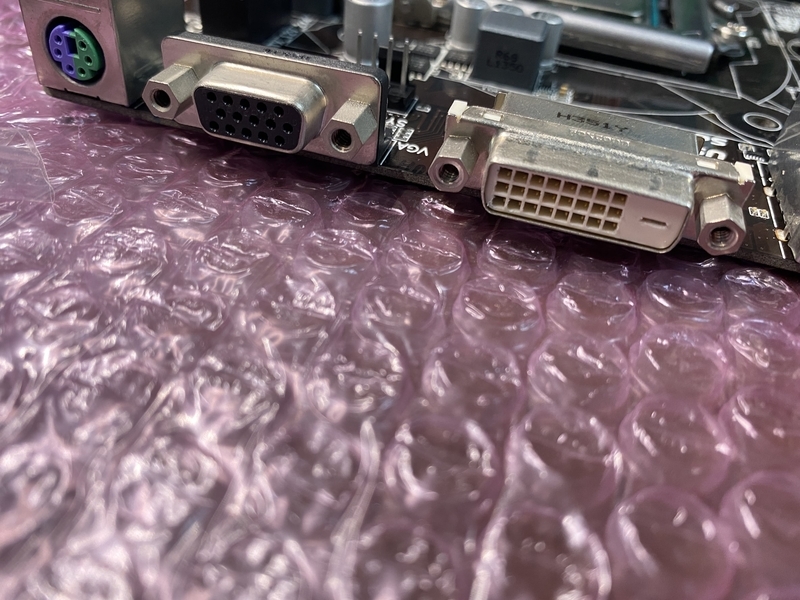

かちゃっと
そしたらもう電源をいれるだけですが、今回はケースに入れていないので、電源スイッチがありませんので、マザーボードのピンをショートして電源を入れたいと思います。
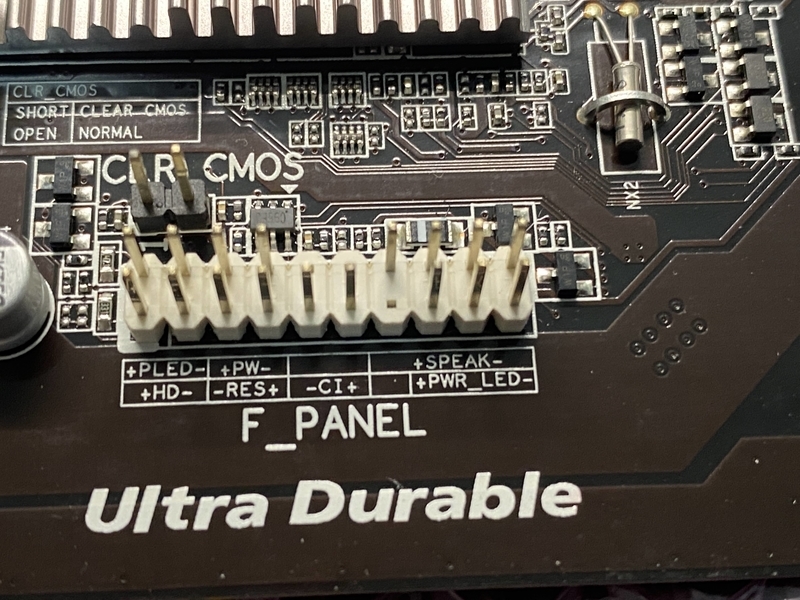

このピンですね
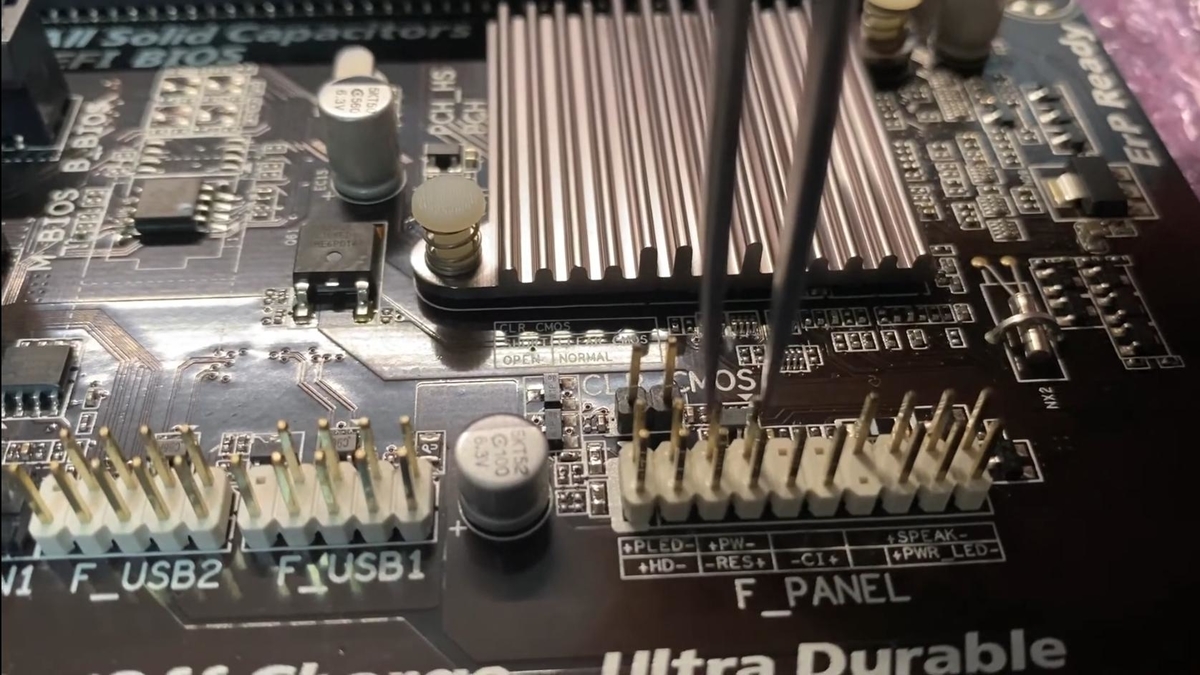
ピンセットでバチッと⚡
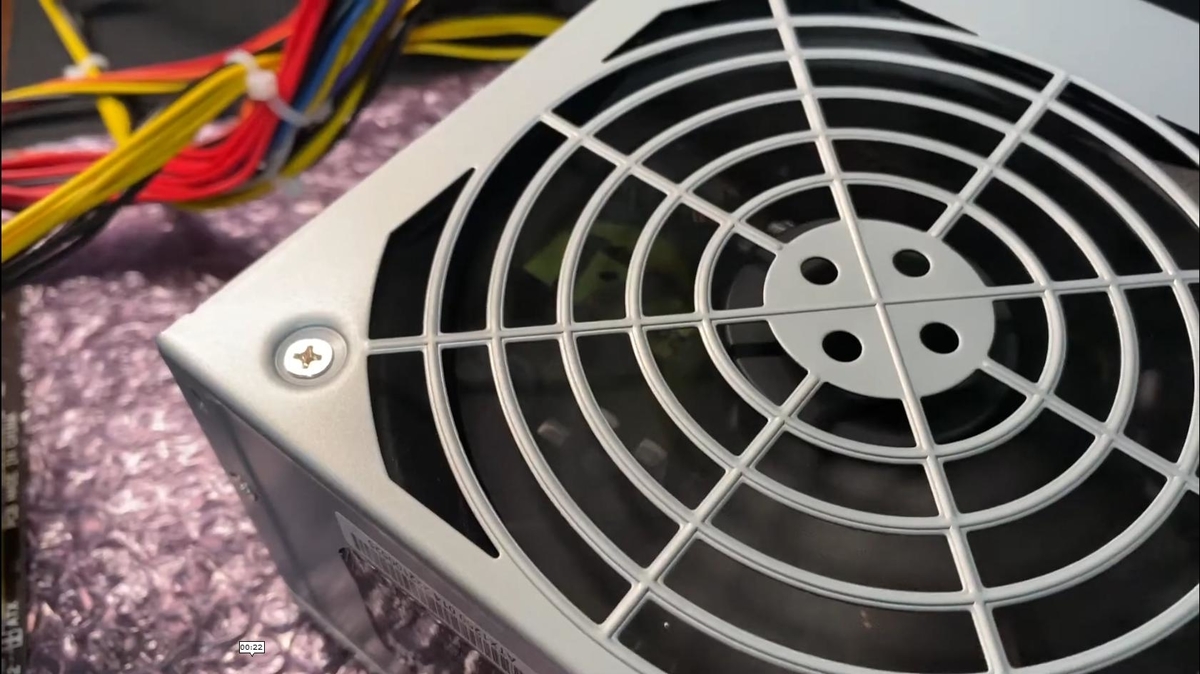
見ずらいですが電源ユニットのファンが回りだしました!
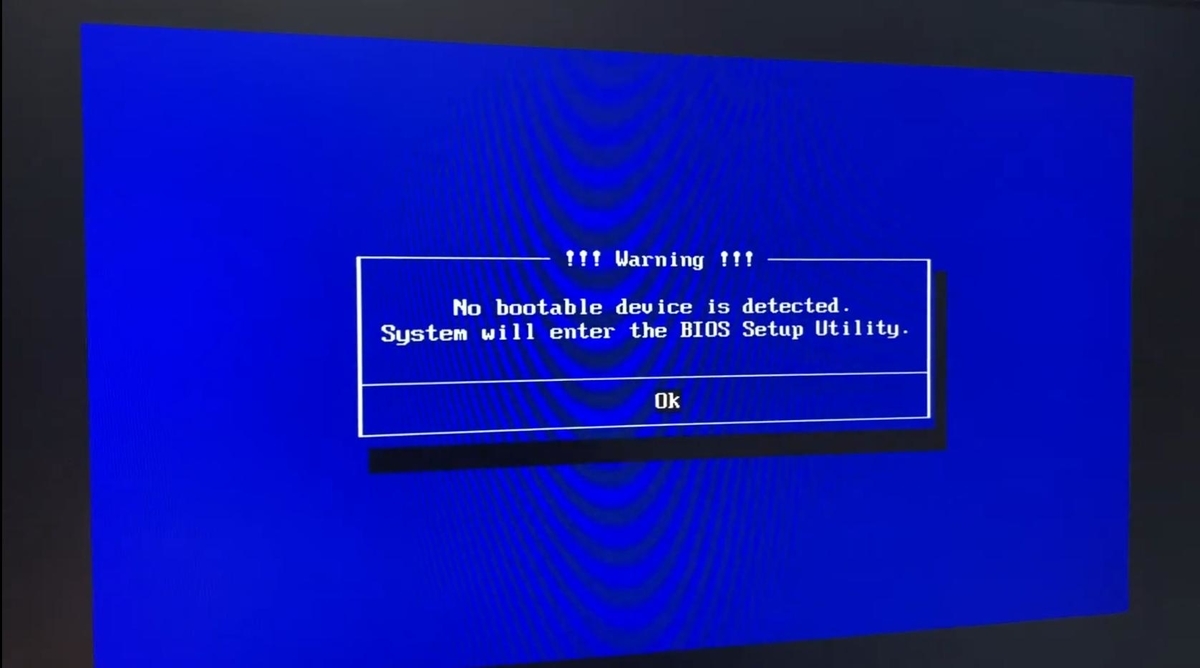
なんか画面に出てきました!!!!
起動デバイスが無いよって言ってるんですかね。
windows入れたりしてないので。

エンターを押すと無事BIOSに入れました!あとからわかったことなのですが、レガシーBIOSに見えますがちゃんとUEFIで起動しているみたいです。
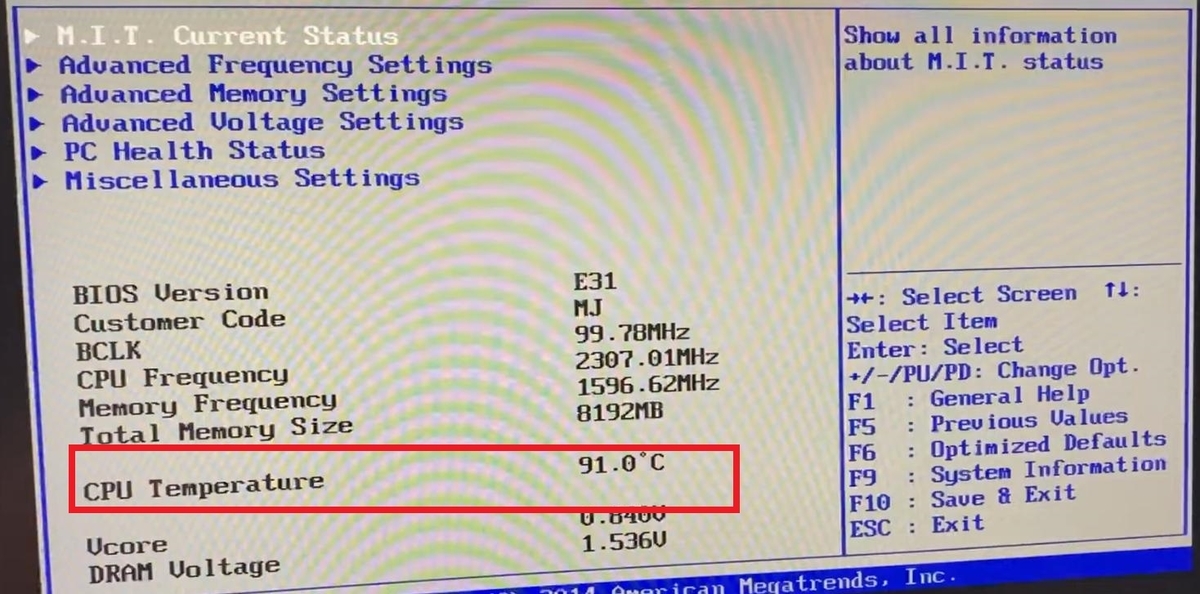
いろいろ認識しているか確認していたらCPUが91℃もの爆熱になっていました!!
少しの間とは言えCPUクーラーを付けていないとすぐに爆熱になってしまうんですね。
ちょっと手で触れてみましたがやばかったです!
1秒も触れていられません。
みんなはやっちゃだめだよ!
と言った感じで、一旦仮組み、起動確認までできました!!
中古とは言えジャンク品は使っていないのでまぁ無事に起動してもらわないと困るんですがねw
あとはOSをインストールしてしまえばとりあえずPCとしては使えるようになりますね。
では次回に続く~
↓前回
↓前々回
↓前前前回
その他のパーツをさっさと紹介する
こんちゃ!
前回、前々回とメインのパーツを紹介してきましたが、もういい加減引っ張りすぎというか、くどいので、さっさとメモリとかの買ったものを紹介して行こうと思います。
僕も早く組みたいんでもう引き伸ばしたくないですし!
さて、今回チョイスしたメモリは
Paypayモールで買いました。
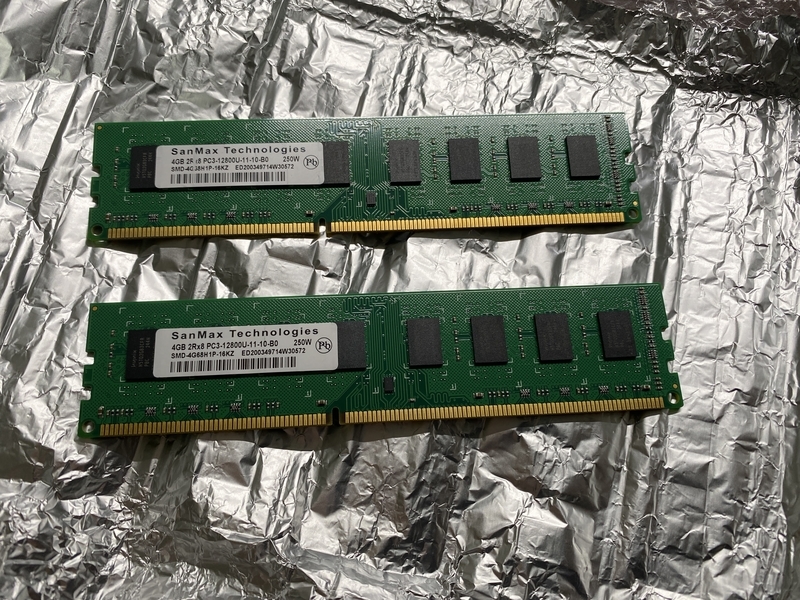
世代が世代なのでDDR3メモリです。
SanMaxのDDR3 1600の4GBを2枚で合計8GBにしました!
どのメーカーにするか悩んだのですが、DDR3はSanMaxの評判が良いようなので、今回はSanMaxさんのメモリを選択しました。
SanMaxのメモリは初めて購入しました。(個人的にはCrucialが好き
まぁ正直メモリなんてこだわらなければ何でも良いんですけどねw
ヒートシンクの有り無しくらいしか悩む余地も無いのかなと。
DDR4ならまた基準が変わってきたりするんでしょうけど旧世代だし知らん。
Paypayフリマの初購入クーポン使用で940円でした!
続いて、ストレージに関してです。
ストレージはメインPCのとして使うわけではないので、そこまで大容量のものはいらないかなと判断し、

CFD販売のSSD 240GBを選択しました。
パソコン工房が9月の25日に全店150台限定で決算セールをやっていたので、安くSSD手に入れられました!
もうSSDに慣れてしまっているので、メインPCじゃないとしても今更CドライブにHDDを使うことはできないだろうなと思います。さすがにストレスが溜まりそう...
値段は2680円...ですが...
そこにパソコン工房のLINEクーポン使用で300円引き!
で!税込み2380円でした!!!
今SSDが全体的に高い気がします。低容量でも4000円近くない?
最後にCPUクーラーですが、最新の12世代CPUとは違って爆熱ではないので、別途でなにかCPUクーラーを買うのもどうなのかなと考えた結果、
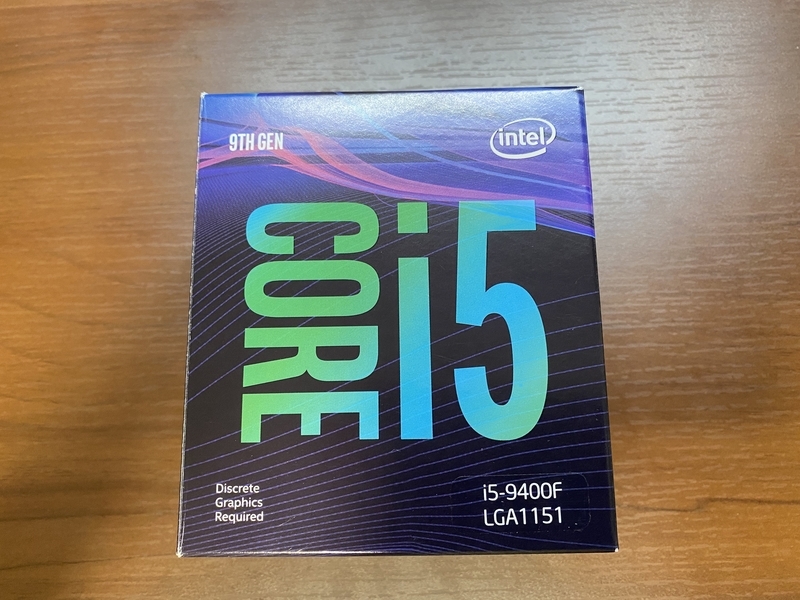
今僕のメインPCで使っているi5 9400Fを購入したときに付属していたリテールクーラーを流用しようと思います。
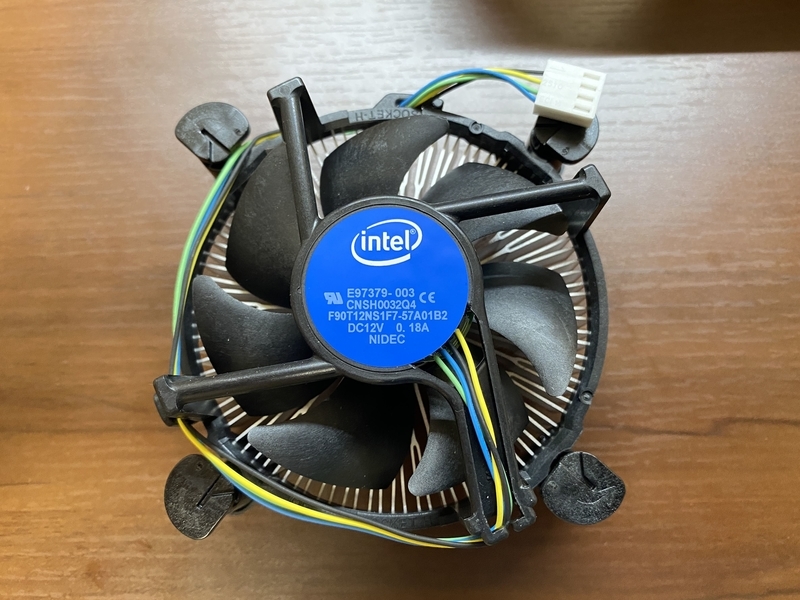
まじでふつーのリテールです。
ただ4世代のマザボに付くのでしょうか?流石に12世代用じゃないから規格変わってないよな?!
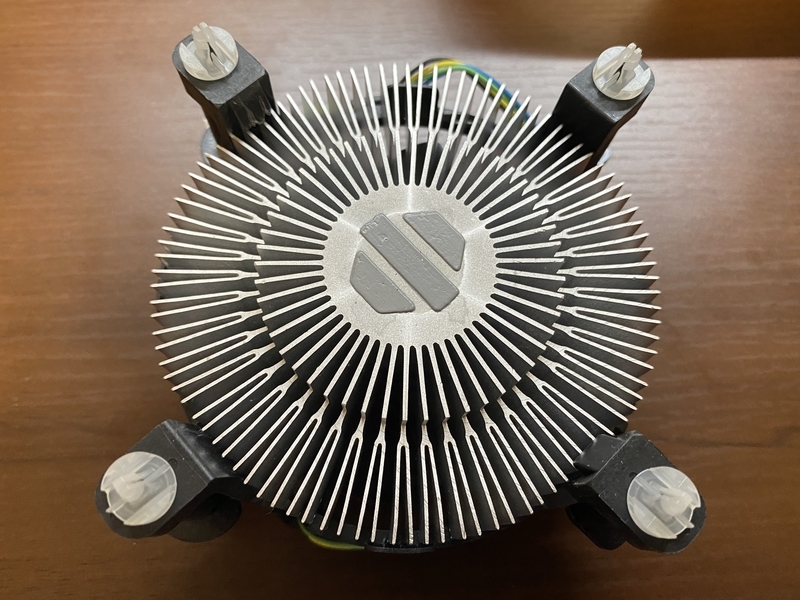
ちなみにアルミ芯です。銅芯じゃないのですごく冷えるってわけでもないです。
グリスは塗り替えるかそのまま使うか検討中。粘土みたいになるとか...
以上が、今回中古PC企画に使用するパーツの一旦の全容です!
あれ?ケースは?と思ったそこのあなた!はい!買ってません!
ケースは後で買えばいいかなと思っています。
ベンチ台運用みたいにしてもいいですし。
では、次回組み立て編へ続く。
第1回
第2回
なんで今さらHaswellなの?
こんちゃっちゃ!
前回新しくPCを組むよ!ってことでマザーボードと電源の記事を書きましたが、
今回は番外編というか、なぜ2022年の今に2013年のCPU「Haswell」で自作しようとしているのかをお話していこうかなと思います!!
↓前回の記事
さて早速、なぜ今更4世代IntelのHaswellを選択したかを担当直入に言いますと、中古市場の価格が落ちてきているからと言うのが大きいです!
実は、今回の中古PC企画を思いついた時点では4世代にするつもりはさらさらありませんでした。
と、言うのも、YouTubeでジャンクPC系の動画を上げている方のヤフオクで買ったパーツだけでPCをを組む!っていう感じの動画を見て、漠然と中古で組んでみたいな~と思い始めたのが今年の7月頃でして、そのときはその方の動画ではCore 2 Duoで組もうとしていたけど2世代のIvy Bridgeを調べてみたらi5でも2000円以下で買える!ということを言っていまして...
その動画が2020年の動画でした。
時は流れて今は2022年なわけですが、僕もその動画のようにヤフオクで2世代のCPUを物色してみることにしました。
これがまぁ難しいことに、安い2世代の中古在庫がほとんど無いんですよね...
仕方がないので3世代のsandyおじさんも物色してみたのですが、これがまたビミョーな値段帯で...
今更sandy bridgeに3000円払うくらいならもういっそhaswellで良くね!?ってなったわけなんですよ。
世の中のsandyおじさんたちも大多数がryzenが出た時点で以降していたりするので、正直3世代に魅力を感じないってのもありました。
アキバのPCショップなんかを見てみてもsky lakeの在庫も増えてきていて、リース落ちレッツノートなんかも3年前にhaswellが出てきていましたが、今はほとんどskylakeになっていますし、完全に2,3世代はオワコン化していっているのかなと思ったりもしました。
全く人気が無いってわけでは無いんでしょうが、よっぽどコアなジャンカーではない限り選ぶ優先度は下がってきているのかなと。
そんなこんなで4世代haswellを選んだ次第です。
上に2,3世代はオワコンということを書きましたが、i7に関してはまだ人気なしってわけではないと思っていたりもします。
流石にhaswellは革命的人気だったようで、未だにメインで使っている人も多くいると思います。
「Core i7 4770K」という石は少しPCをに詳しい方だったら、1回位は聞いたことがあるでしょうし、未だに人気は高いようです。
ふつーに中古でも1万近くします。
ですが、それとは対象的にi5に関しては2000円台から在庫がそれなりにありますね。
haswellはhaswell refreshとかいう性能向上版が後出しで投入されたことから、モデルが多く存在しているようで、i5だけでも細かく分類したら10種類以上ありますからね...
ええ...そりゃぁもう選ぶのに苦労しましたよ...
コア数、最大クロック、TBの有無、TDP...etc...
めちゃくちゃ調べまくりました...
多分今のメインPCを作るとき以上に調べていると思いますw
そんな感じで、今更Intel4世代CPUを選んだ理由について説明してきました。
てかお前今回選んだCPUは結局のところ何なんだよ!
とツッコミをそろそろ受けそうですが、今回僕が選んだCPUは...
...
.......
『Core i5 4690』です!!
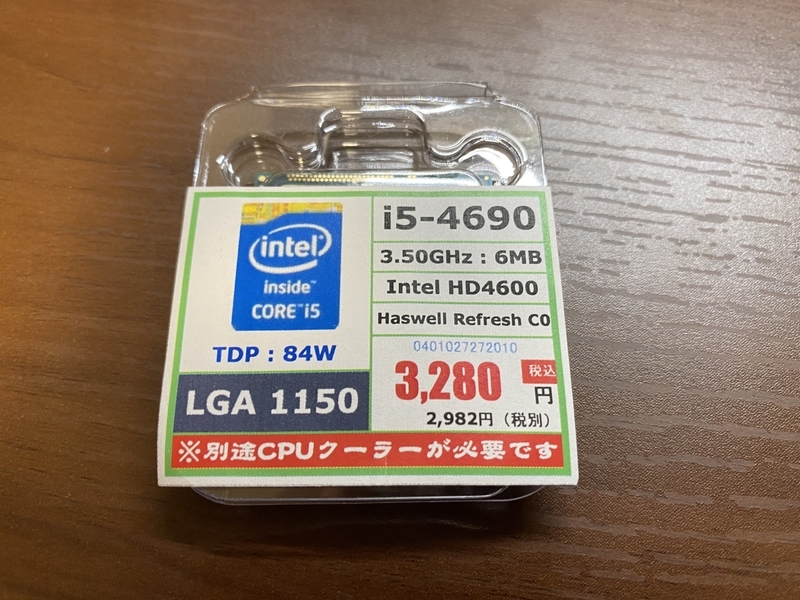
はい、色々調べて値段とかを考慮した結果、haswell refreshのi5 4690を選択しました!
最初はi5 4590を買おうと決めていたのですが、たまたまツクモさんに寄ったところ、ネットで買おうとしていた4590よりも安い値段で上位の4690が売っていたので、即決してしまいました!
4690kはまた値段が跳ね上がっちゃうので却下、そして人気石のi7 4770,i7 4700kも売ってはいましたが1万円近かったので却下という感じです。
予算的には3500円位で考えていたので、もう運命の出会いをした感じですw
さぁ、メインが揃いましたので、次回PCを完成に向けて足りないパーツを調達し、記事にして行きます!
ではでは~*1ワクワク
*1:o(´∀`)o
なんかとどいた
こんにちは!
ツイートもしたのですが、なんかダンボールが届いたので、開けていきましょう!
なんかとどいた pic.twitter.com/kcv9D9K8Q1
— るる(やきそば) (@yakisoba_ruru) 2022年9月21日
ということで、パソコン工房から1つと、ヤフオクから1つ、お買い物をしました。
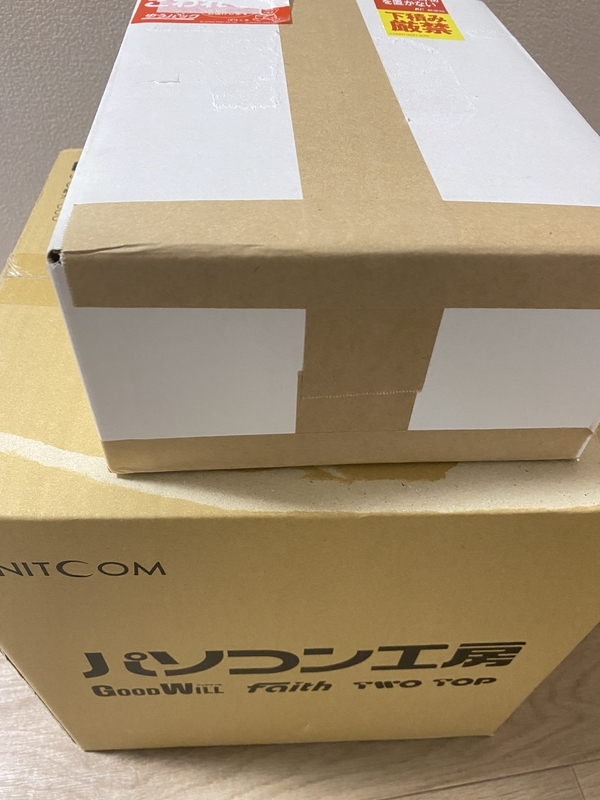
パソコン工房の箱がめちゃデカいので、そっちから開けていこう!!

梱包材がこれでもかと言うくらい入ってますねぇ
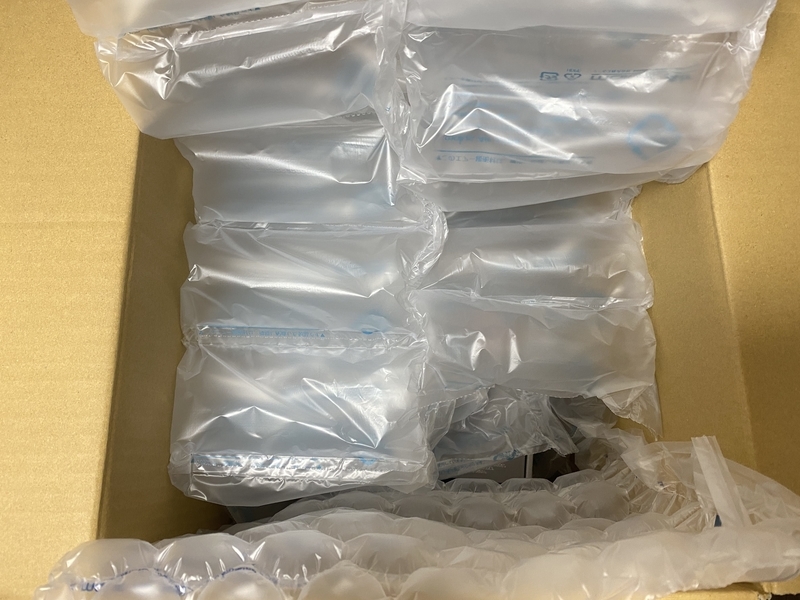
うっすら何かが見えてきましたよ、と
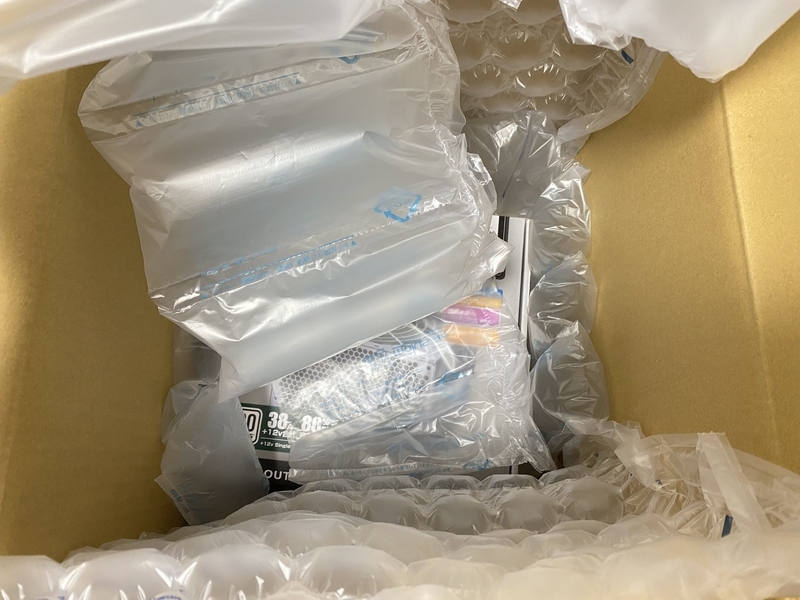
|ω・)チラ
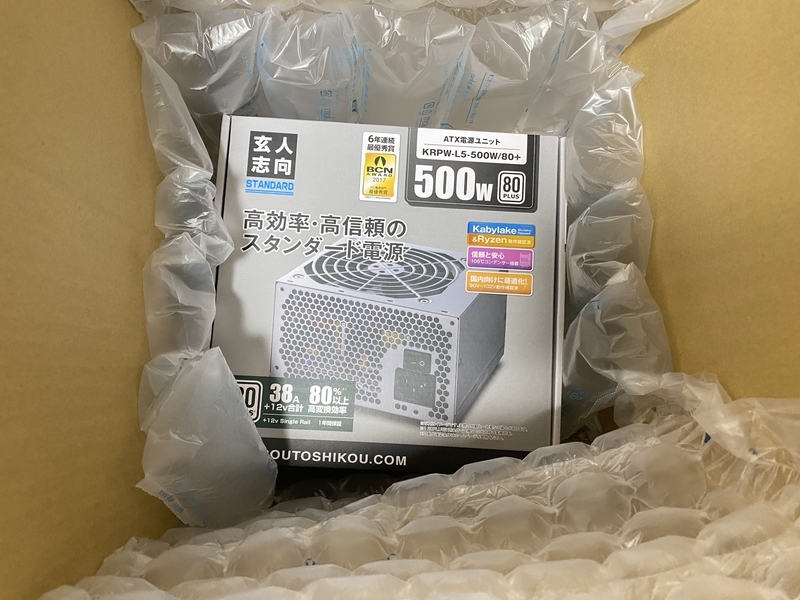
じゃじゃん!
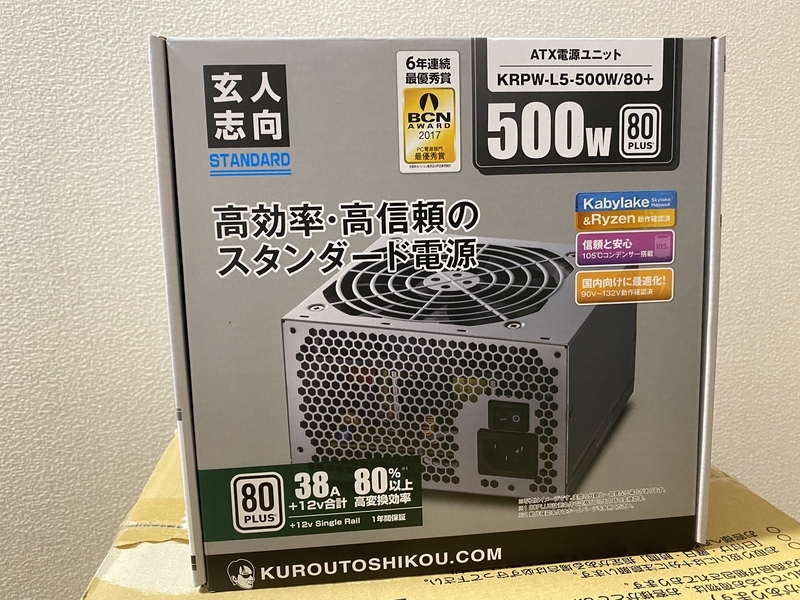
と、言うことで、『クロシコ』こと『玄人志向』さんの500w電源を買いました!!
申し訳程度の80+Standard認証付き電源です!
価格.comで一番安かったかな?5,000円でした。1wあたり10円ですかね。
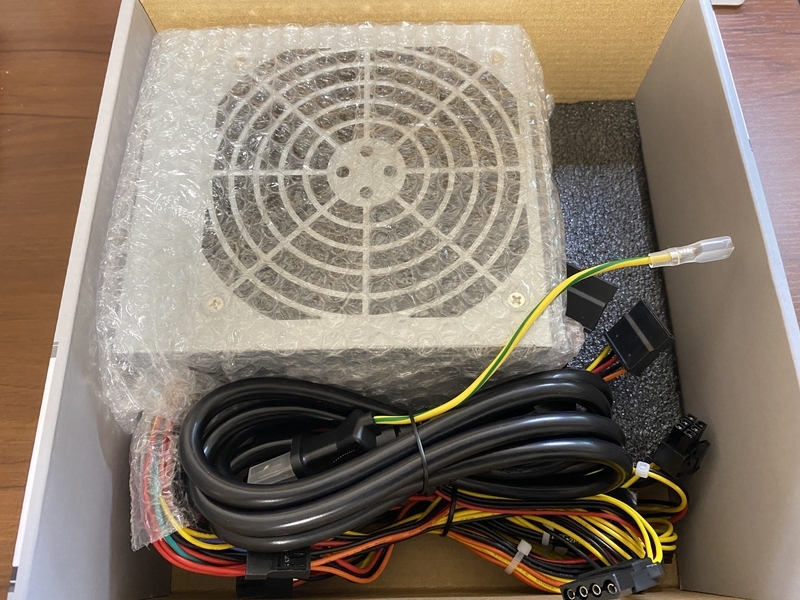
流石にこの値段帯なのでプラグインタイプではないですね。よく見ないで買ったので届いてからプラグインタイプじゃないことに気が付きました。
しかし今、電源高くないですか?
メインPCを自作したのが2020年の9月なんですが、それに搭載しているコルセアの550w電源が6,000円とかだった気がするので、ちょっと高いような気がします。
メインのコルセア電源は6,000円でBRONZE認証ですしセミプラグインタイプです。
さてさて、お次はヤフオクで買った方の箱を開けていきますよっと!
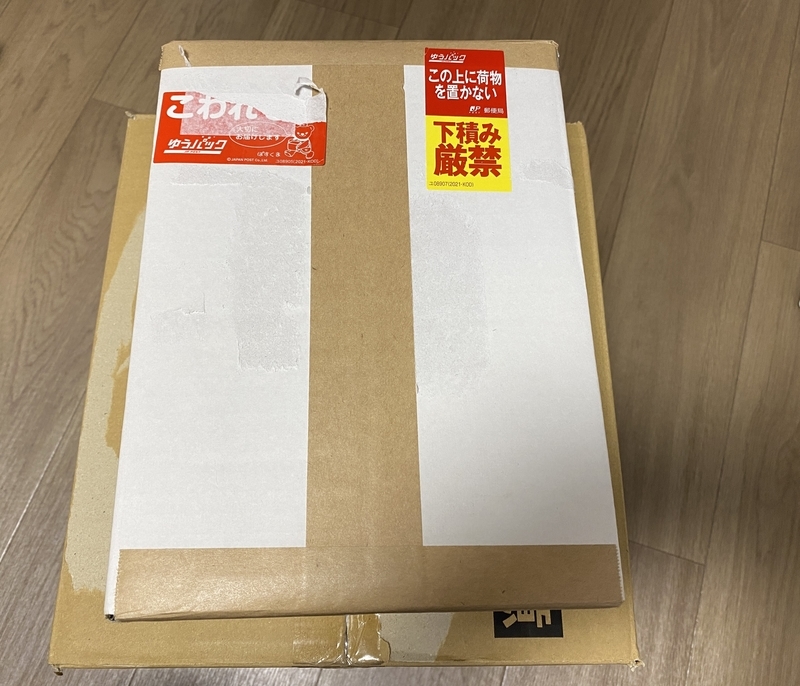
結構小さいです。
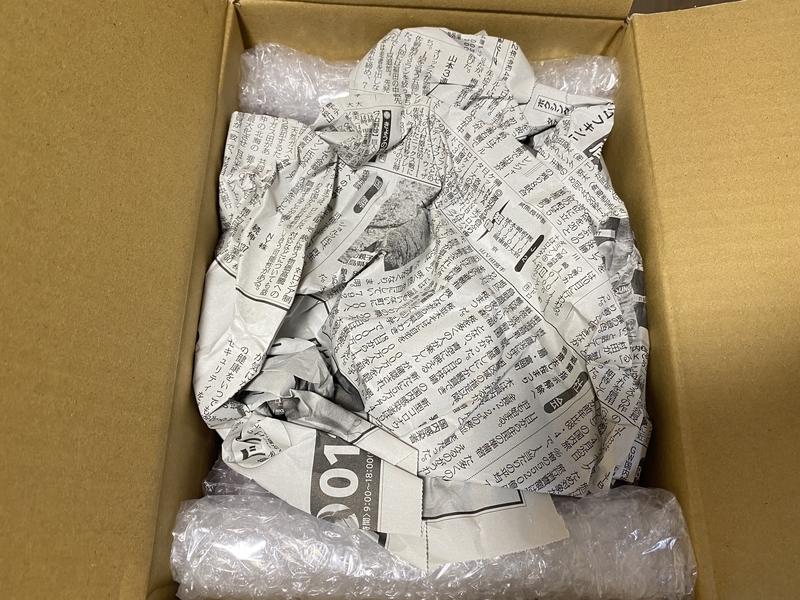
新聞紙でしっかり梱包されてます。
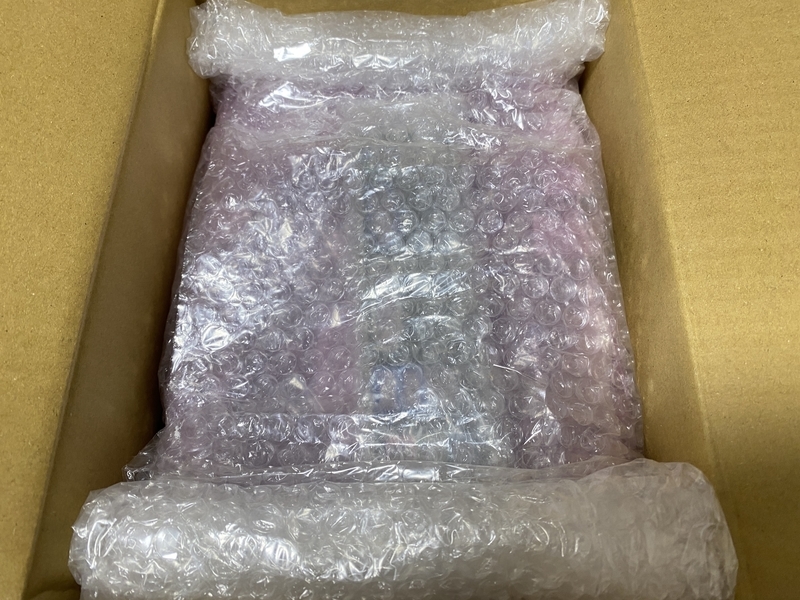
新聞紙を取るとプチプチ
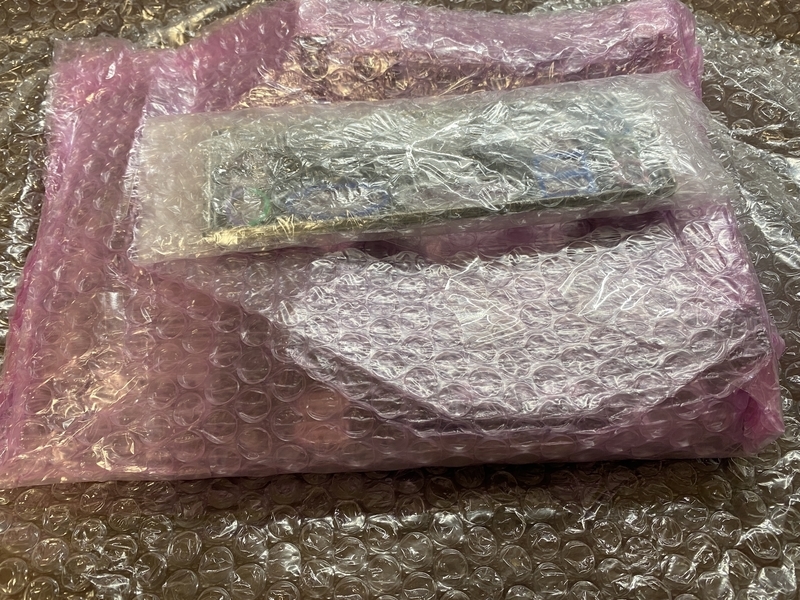
はい。
じゃじゃん!
マザーボードを購入しました!
ここまで来たらもう何をしようとしているかわかっちゃいますよね!
ええ、そうです、パソコンを新しく組みます!
今回購入したマザーボードは『GIGABYTE GA-H81M-D3V-JP』というものです!
あれ????!!!????
「H81」????
はい、そうです、わかる人はわかると思いますが、「H81チップセット」です。
つまり、『Haswell』です。そう、Intel第4世代CPU用のマザーボードです!!w
Haswellは2013年、windows8.1の時代のものですね。
まぁこれを選んだのには理由があるんですよ!!!!
一応その理由に関しては、次の記事で説明しようかなと思います!
今回の記事もそれなりに長くなってしまっているので...
(ジツハモウソロソロ1000モジトウタツシチャウ...
と!それはそれと置いておいて!
今回購入したマザーボードは型番で検索してみると、GIGABYTEさんの公式ページが存在しているみたいなのですが、今回手元に届いたものはどうやら少し違うようでして...
大手パソコンショップの「マウスコンピューター」さんのBTOパソコンに搭載されていた抜き取り品?なのか、OEM品?なのかといった感じで、BIOS周りが少し特殊なようです...
GIGABYTEの公式BIOSアップデートに対応しているのかどうか、ちょっとわからないので、最悪BIOSアップデートをしないといけなくなったとき詰ます...
まあ組み立ててみないとわからないんですけどね!
一応値段は3,600円のところ、ヤフオクの初めて落札クーポンで2,600円で購入しました!
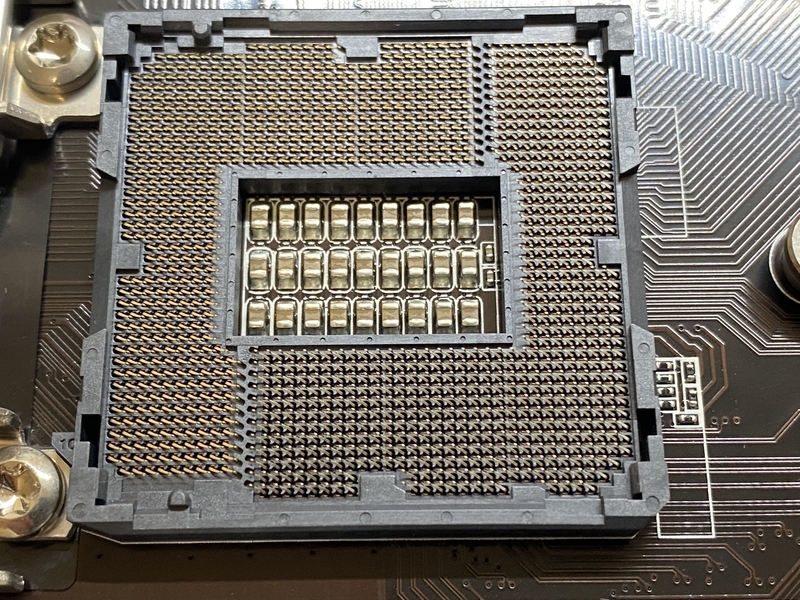
ぱっと見ピン折れもなさそうですし、ヤフオクの販売ページにも動作確認済となっていたので大丈夫でしょう!
HaswellRefreshにも対応していると書いてあったので、安心です!
しかも、windows 10 Proのデジタルライセンスが認証済みのようです。
ここがちょっとグレーなのかどうなのか、わかりませんが、やはりデジタルライセンス認証済みとなるとマウスコンピューターのOEMが濃厚なのかなぁと。
プロダクトキーの貼ってある中古PCを買ったことと変わらないと思うのでライセンス的には多分セーフでしょう。
と、一旦今回はこのへんで区切らせていただきます!
電源とマザボだけじゃPCにはなりませんし、続報をお待ち下さい!
H81 チップセットマザーボードを購入した理由に関しても話していないですし!
ではでは~(ケッキョク2000ジチカクナッチャッタ
↓過去にPC組んだときのやーつ
