SoftetherVPNでVPNサーバーを構築しよう!【自宅サーバーリプレースその1】

お久しぶりです!
マイクラサーバーの記事を書いてから約9ヶ月ほど経ってしまいましたが、久々に重い腰を上げて記事を書こうと思います。
私生活が忙しかったのもありますがそれに関してはいずれ...
さて、今回は"自宅サーバーリプレースその1"ということで、マイクラサーバーとして使っていたサーバーを消し、新たにより多機能な自宅サーバーを構築していきたいと思います。
今回は外部から自宅内にVPN経由でアクセスし、LAN内のファイルサーバーにアクセスし、クラウドサービスに課金しなくても使えるような仕組みを作ることが目的です!
一応現在もマイクラサーバーとして使っていたUbuntu上にSoftetherVPNでVPNサーバーを建て、別マシン上に建てたファイルサーバーに外部からアクセスできるような仕組みは構築してあるのですが、もっと便利にしたいので再構築をしていきます。
目次
- サーバーの構成について
- SoftetherVPNとはなんぞや?
- 0.構築していこう!
- 「SoftEther VPN Server Manager for Windows」の設定
- 外部から接続してみる
- おわりに
- 参考にさせていただいたサイト
サーバーの構成について
サーバー機の構成について少し変更をしました。
ROM:128GB→512GB
OS:Ubuntu Desktop 22.04→Proxmox VE
その他サーバー機に関しては過去の記事を御覧ください。
SoftetherVPNとはなんぞや?
そもそもVPNって何って質問に関しては、正直わからないのであればこの記事の内容がちんぷんかんぷんだと思うので、自分で学んでください。
簡単に言えば外部からプライベートな回線を使える通信みたいな感じです。
そして、SoftetherVPNとは、筑波大学の登 大遊さんによって作られたオープンソースのVPNソフトです。
OSについて
今回サーバーのOSをProxmox VEに変えていますが、これは仮想マシンをいっぱい建てられるOSです。
VM上でUbuntu Server24.04を使用していますので、特にそのへんは気にしなくて大丈夫です。Ubuntu Desktopでも問題なく構築できるはずです。
あと、申し訳ないんですが、すでにProxmox自体はインストールしてしまったので、インストールに関しては今回は触れません。各自で調べていただきたいです。
機会があれば記事にします。
0.構築していこう!
イメージはこうです。
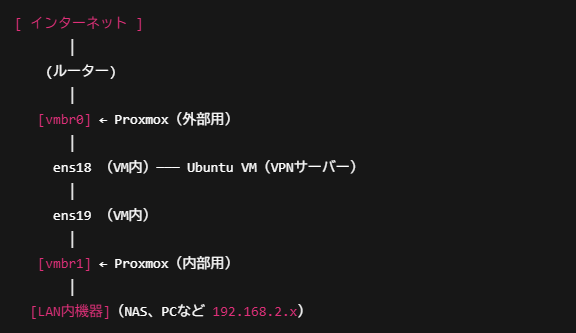
Ubuntu serverのインストールが完了したあとから進めていきます。
$ lsb_release -a
No LSB modules are available.
Distributor ID: Ubuntu
Description:    Ubuntu 24.04.2 LTS
Release:        24.04
Codename:       noble
1.SoftEther VPNのダウンロード
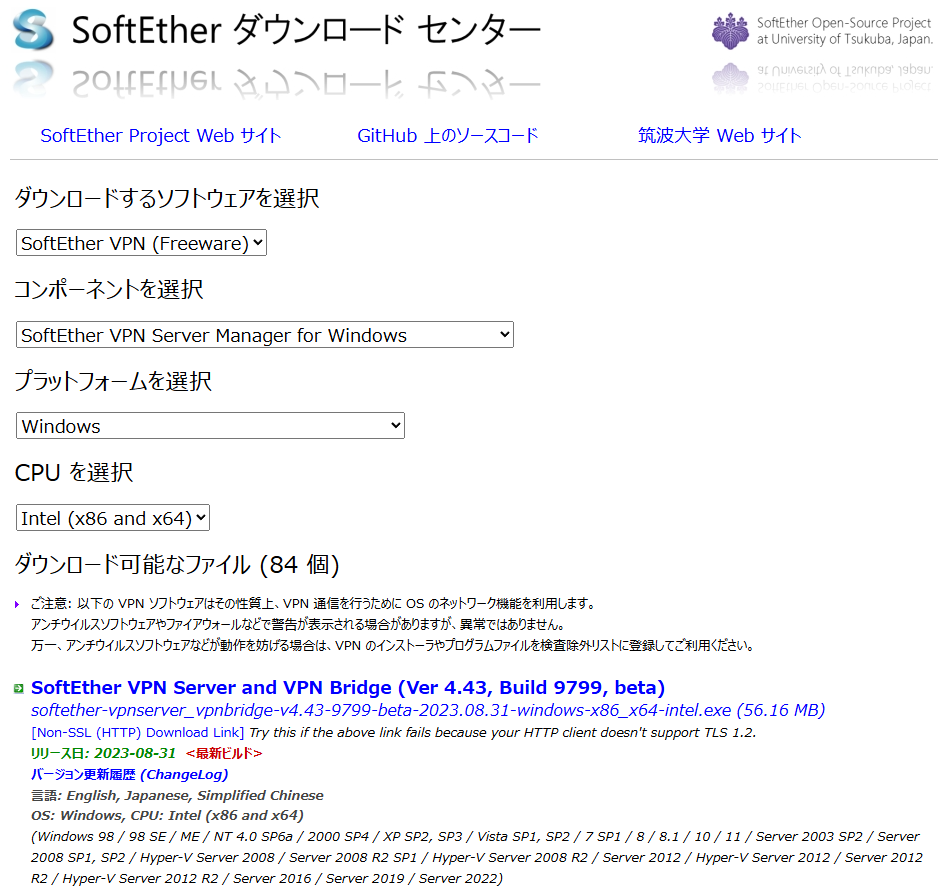
以下のURLからSoftetherのサイトにアクセスすると、
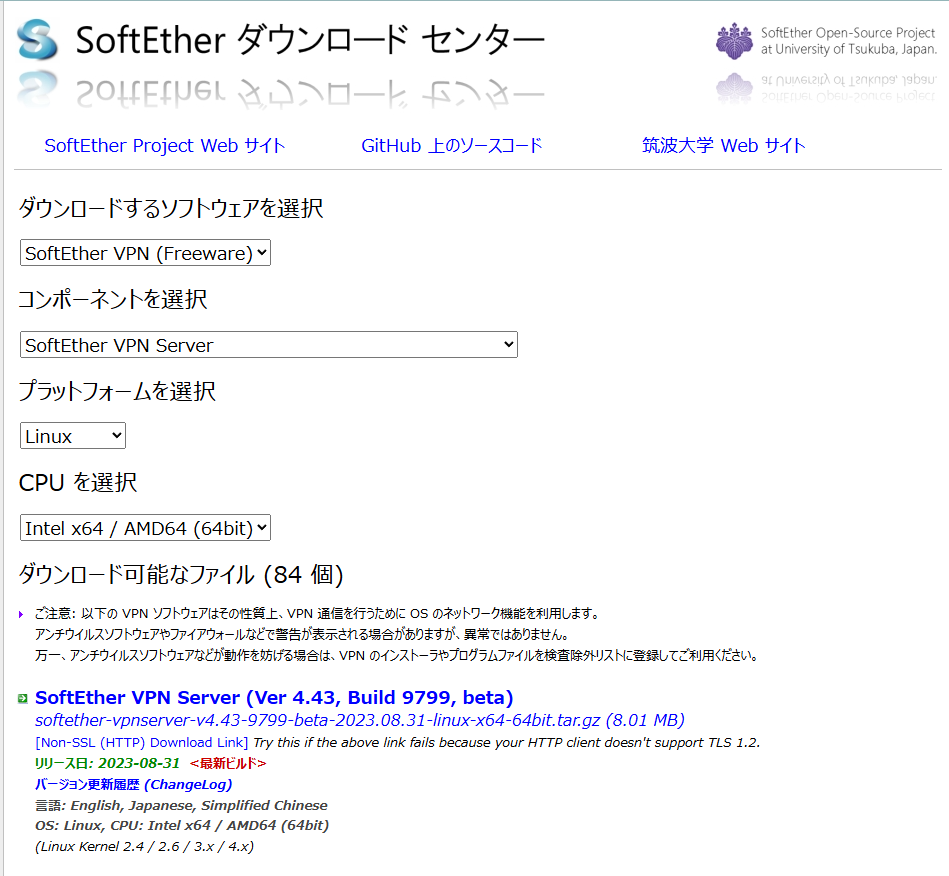
画像のようにSoftetherVPNのバージョンがいくつかありますが、今回は少し下にある、2023年6月30日にリリースされているVer4.42のものを使用します。
別に最新版のVer4.43でも問題ないです。
一応beta版と書かれているので最新の安定版を使います。(正直好みです。)
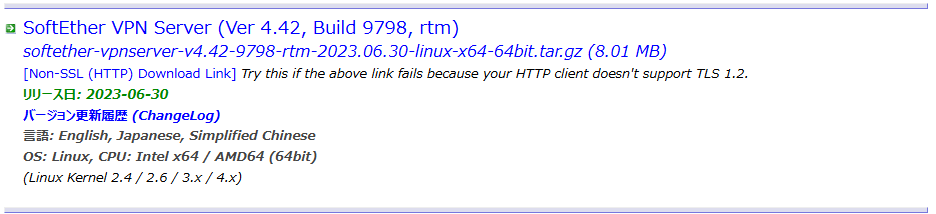
Windows上でダウンロードしてTeratarmで送っても構わないですし、Ubuntu上でwgetでダウンロードしてもどっちでもいいです。
以下のコマンドをコピペで叩けばダウンロードできます。
$ wget https://jp.softether-download.com/files/softether/v4.42-9798-rtm-2023.06.30-tree/Linux/SoftEther_VPN_Server/64bit_-_Intel_x64_or_AMD64/softether-vpnserver-v4.42-9798-rtm-2023.06.30-linux-x64-64bit.tar.gz
こんな感じでダウンロードされます。
$ wget https://jp.softether-download.com/files/softether/v4.42-9798-rtm-2023.06.30-tree/Linux/SoftEther_VPN_Server/64bit_-_Intel_x64_or_AMD64/softether-vpnserver-v4.42-9798-rtm-2023.06.30-linux-x64-64bit.tar.gz

--2025-04-08 20:53:33--  https://jp.softether-download.com/files/softether/v4.42-9798-rtm-2023.06.30-tree/Linux/SoftEther_VPN_Server/64bit_-_Intel_x64_or_AMD64/softether-vpnserver-v4.42-9798-rtm-2023.06.30-linux-x64-64bit.tar.gz
Resolving jp.softether-download.com (jp.softether-download.com)... 130.158.75.49
Connecting to jp.softether-download.com (jp.softether-download.com)|130.158.75.49|:443... connected.
HTTP request sent, awaiting response... 200 OK
Length: 8398160 (8.0M) [application/x-gzip]
Saving to: ‘softether-vpnserver-v4.42-9798-rtm-2023.06.30-linux-x64-64bit.tar.gz’

softether-vpnserver-v4.42-9798-rtm 100%[================================================================>]   8.01M  10.5MB/s    in 0.8s

2025-04-08 20:53:34 (10.5 MB/s) - ‘softether-vpnserver-v4.42-9798-rtm-2023.06.30-linux-x64-64bit.tar.gz’ saved [8398160/8398160]
必要ではないですがファイル名も変えておきました。
$ mv softether-vpnserver-v4.42-9798-rtm-2023.06.30-linux-x64-64bit.tar.gz softetherVPN-4.42.tar.gz
$ ls
softetherVPN-4.42.tar.gz
2.SoftetherVPNのインストール
SoftetherVPNはC言語で書かれているので、ビルドに必要なライブラリ等をインストールします。
$ sudo apt update -y && sudo apt upgrade -y
$ sudo apt install -y build-essential libreadline-dev libssl-dev
build-essential … gccやmakeなどのコンパイラ一式
libreadline-dev … 対話的CLI用のライブラリ
libssl-dev … 暗号化(SSL/TLS)用ライブラリ
ダウンロードしたSoftetherVPNを展開する。
$ tar xvf softetherVPN-4.42.tar.gz
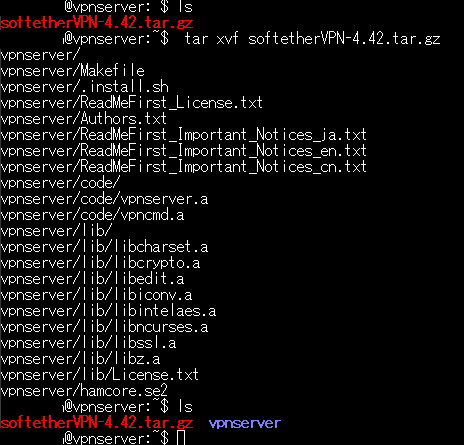
こんな感じでvpnserverという展開されたファイルができるはずです。
そしたら、展開されたファイルに移動して、ビルドします。
$ cd vpnserver
$ sudo make
makeコマンドが実行できたら、"/usr/local"に移して、権限を変更します。
現在、/home/user/vpnserverにいるので、1つ上に戻ってから移動させます。
$ cd ..
$ sudo mv vpnserver /usr/local
$ cd /usr/local/vpnserver
$ sudo chmod 600 *
$ sudo chmod 700 vpnserver vpncmd
3.「vpnserver.service」の作成とサービス定義
"/etc/systemd/system/"にvpnserver.serviceを作成しサービスとして登録します。
$ sudo vi /etc/systemd/system/vpnserver.service

[Unit]
Description=SoftEther VPN Server
After=network.target

[Service]
Type=forking
ExecStart=/usr/local/vpnserver/vpnserver start
ExecStop=/usr/local/vpnserver/vpnserver stop
Restart=always

[Install]
WantedBy=multi-user.target
そして、サービスを起動します。
$ sudo systemctl start vpnserver.service
自動起動されるようにサービスを登録します。
$ sudo systemctl enable vpnserver.service
Created symlink /etc/systemd/system/multi-user.target.wants/vpnserver.service → /etc/systemd/system/vpnserver.service.
一度再起動して
$ sudo systemctl restart vpnserver.service
$ sudo systemctl status vpnserver.service
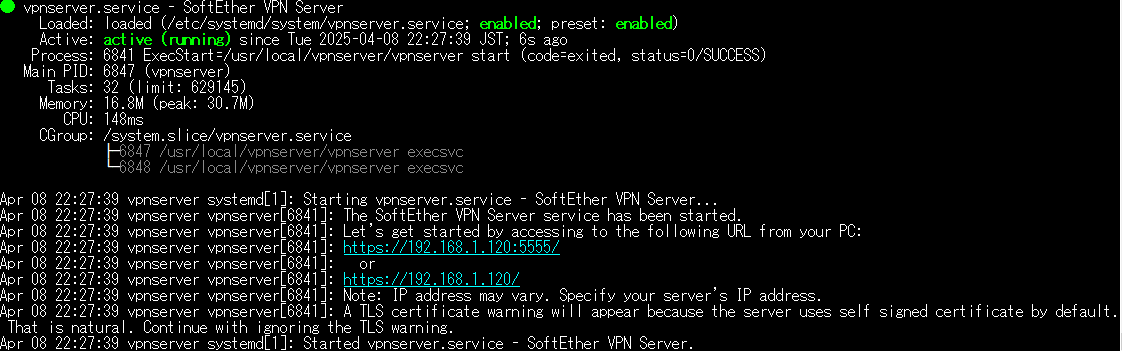
4.使用ポートの変更
SoftetherVPNはデフォルトで443ポートを使用していますが、いずれHTTPSサーバーを建てたとき用に、使用ポートを変更します。
$ sudo vi /usr/local/vpnserver/vpn_server.config

declare ListenerList
        {
                declare Listener0
                {
                        bool DisableDos false
                        bool Enabled false ←無効
                        uint Port 443
                }
                declare Listener1
                {
                        bool DisableDos false
                        bool Enabled false ←無効
                        uint Port 992
                }
                declare Listener2
                {
                        bool DisableDos false
                        bool Enabled false ←無効
                        uint Port 1194
                }
                declare Listener3
                {
                        bool DisableDos false
                        bool Enabled true
                        uint Port 5555 ←使いたいポート
                }
        }
今回の例だと5555のポートを使用しているので、UFWを設定してポートを開けます。
$ sudo ufw allow 5555/tcp
$ sudo ufw allow 5555/udp
最後に、SoftetherVPNはログが馬鹿みたいにたまるので、それらを自動で削除するスクリプトを設定しておきます。
$ sudo vi /etc/cron.daily/vpnserver
#!/bin/bash
# 30日以前のログを削除
find /usr/local/vpnserver/*_log -name '*.log' -mtime +30 -delete

$ sudo chmod +x /etc/cron.daily/vpnserver
お疲れ様です。
ここまででUbuntu上での作業は一旦終了です。
「SoftEther VPN Server Manager for Windows」の設定
以下のリンクから、SoftetherVPNの管理マネージャーをインストールしてください。
今回はWindowsから行っていますがMacとかでも大丈夫です。
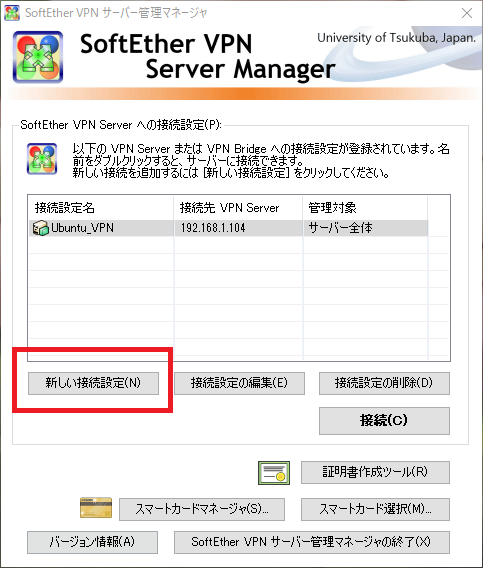
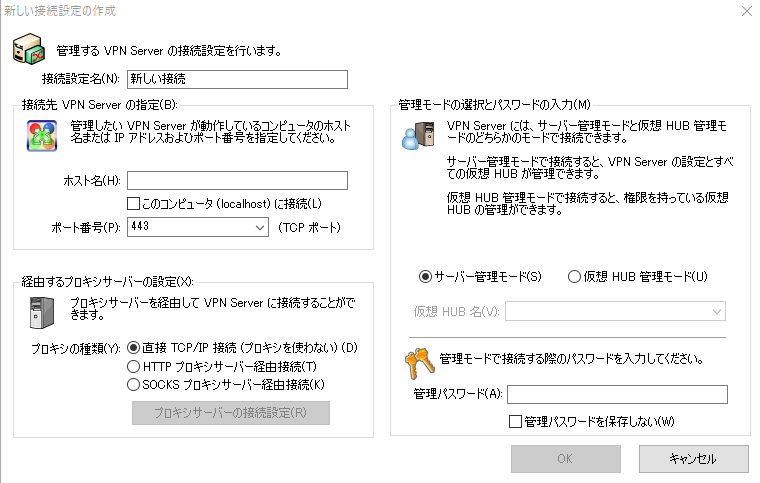
インストールしたら、新しい接続→接続設定名→ホストのアドレス(ip)→使用するポートの選択をします。
管理パスワードはここで入力しなくていいです。
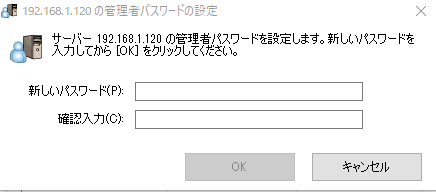
初回接続時に以下のような画面が出てくるので、任意の管理パスワードを設定してください。
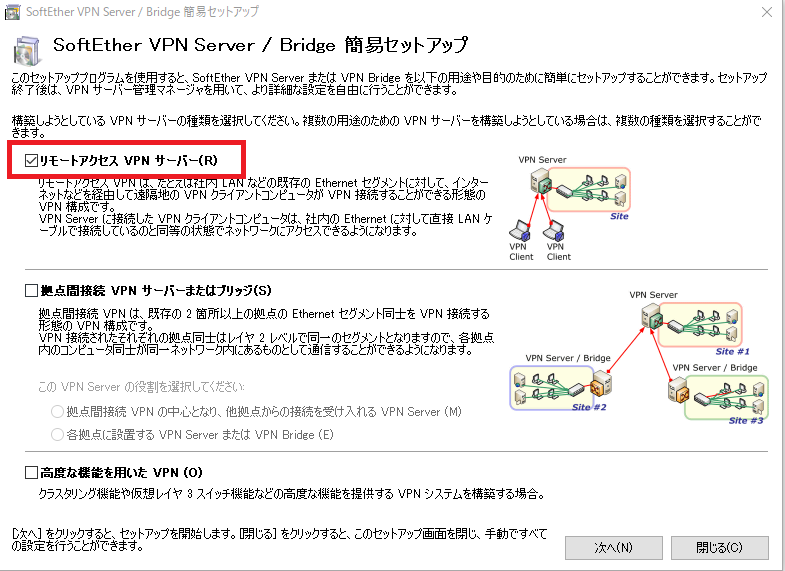
リモートアクセスVPNサーバーにチェックを入れて次へ
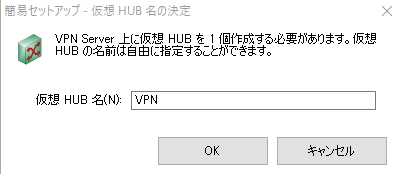
任意の仮想HUB名をつけてください
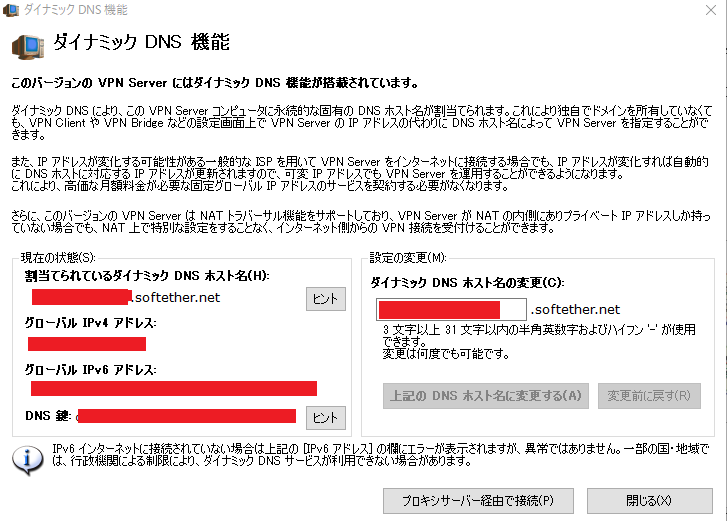
ダイナミックDNS機能のホスト名を任意のものにできます。
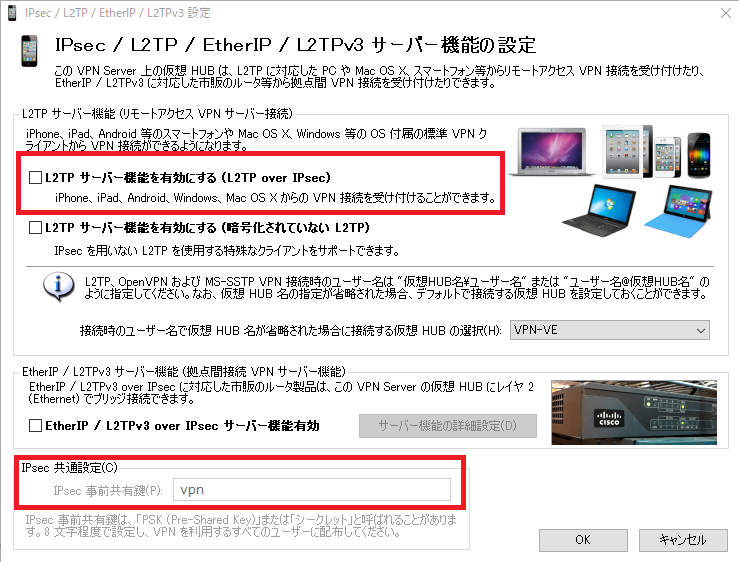
スマホ等からのアクセスを行いたいのでL2TPサーバー機能を有効にします。
IPsecの事前共通鍵は8字以内で任意のものにしてください。
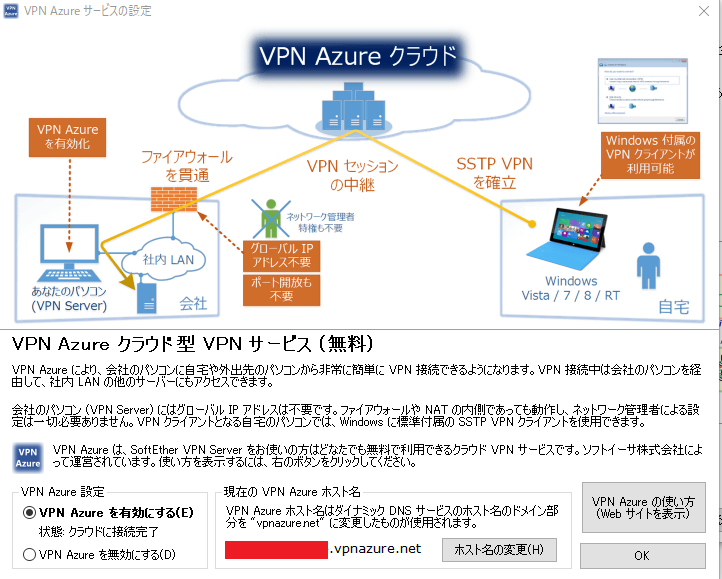
最後に、VPNAzureを有効にします。
これにより、WindowsからVPN接続を使用する際に便利です。
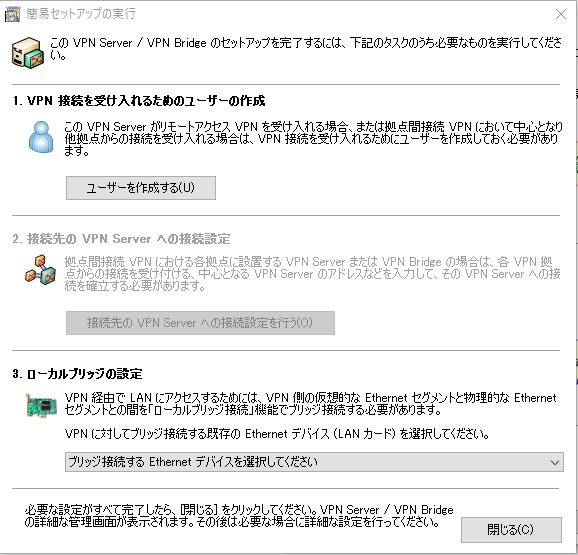
ここまでしたら、VPNのユーザを作成します。
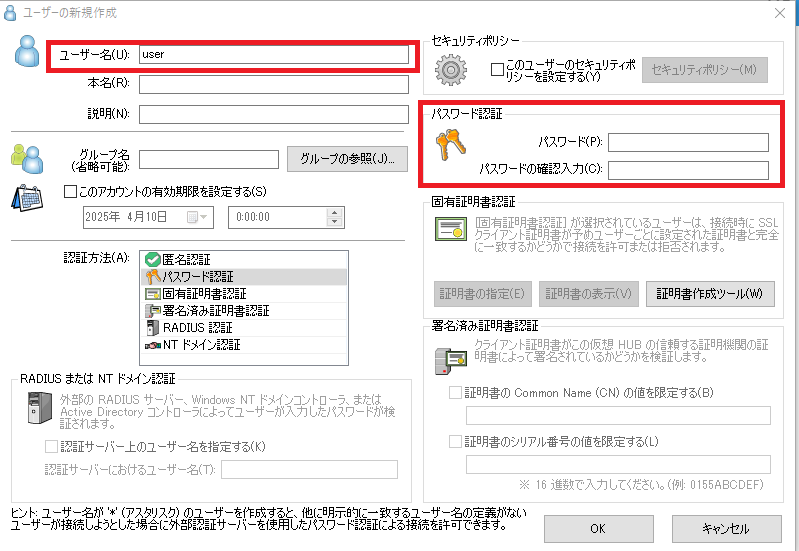
今回はユーザーを一旦パスワード認証で作成します。
ユーザー名とパスワードを設定してください。
ローカルブリッジ設定
ここまで来たらあと少しです!
最後にローカルブリッジの設定をします。
※今回行っているのはProxmox VE上に作成したVMを使用しているので、少し特殊になっています。
作成した仮想HUBを選択してください。
そして、新しいtapデバイスとのブリッジ接続を選択してローカルブリッジを追加します。
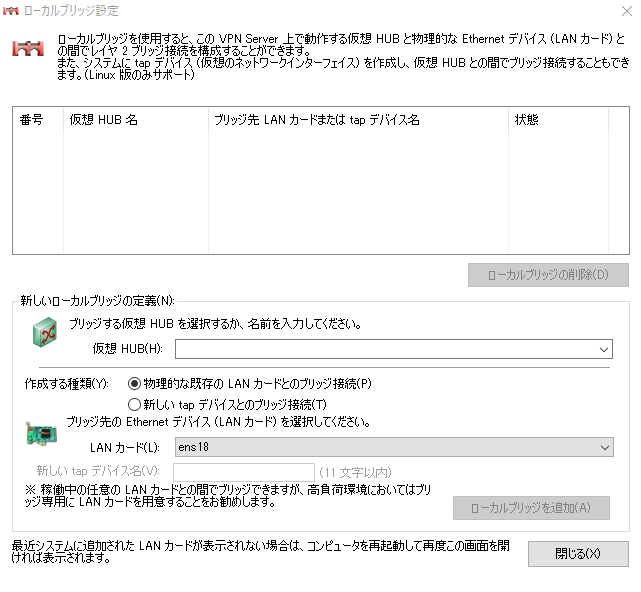
そして、Ubuntuでの作業に戻ります。
今作成したtapデバイスとProxmoxのブリッジデバイスとを接続します。
bridge-utilsが入っていなければインストールします。
$ sudo apt install bridge-utils
外部から接続し、LAN内のファイルサーバー等にアクセスできるようにする
ここが初めてSoftetherVPNを触ったときに躓いたポイントなのですが、外部から接続した際に、内部のネットワーク上のサービスを使うためには、Ubuntu上にもブリッジデバイスを作成しないといけないようです。
ブリッジbr0を作成しNICとつなぎます。
$ sudo ip link set ens19 down ←ens19落とす
$ sudo brctl addbr br0 ←ブリッジデバイスbr0を作成
$ sudo brctl addif br0 ens19 ←ブリッジデバイスとNICをつなぐ
$ sudo ip link set ens19 up ←NICを起動
$ sudo ip link set br0 up ←ブリッジデバイスを起動
次に、"/etc/netplan"の設定を更新
network:
  version: 2
  ethernets:
    ens18:
      dhcp4: no
      addresses:
        - 192.168.1.120/24
      routes:
        - to: default
          via: 192.168.1.1
      nameservers:
        addresses:
          - 8.8.8.8
          - 8.8.8.4
    ens19:
      dhcp4: no
      addresses: []
  bridges:
    br0:
      interfaces: [ens19]
      addresses:
        - 192.168.2.141/24 ←内部LANで使用するアドレス
      nameservers:
        addresses:
          - 192.168.2.1
そして、"/usr/local/vpnserver"に"add_tap.sh"というスクリプトを作成します。
$ sudo vi /usr/local/vpnserver/add_tap.sh
#!/bin/bash

sleep 5  # VPN起動後の安定化待ち
tap_dev=`/sbin/ip tuntap | awk -F: '{print $1}' | grep tap`

if [ -n "$tap_dev" ]; then
    /sbin/brctl addif br0 $tap_dev
fi
$ sudo chmod +x /usr/local/vpnserver/add_tap.sh ←実行権付与
0-3.の項目で作成したvpnserver.serviceに上記のスクリプトを組み込みます。
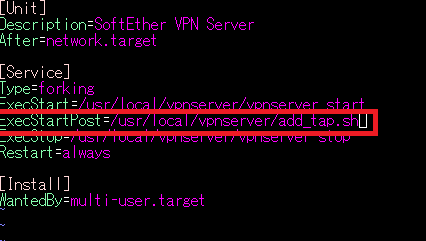
ExecStartPost=/usr/local/vpnserver/add_tap.sh
変更を適用させ、動作確認を行う。
$ sudo systemctl daemon-reload
$ sudo systemctl restart vpnserver
$ $ sudo brctl show
bridge name     bridge id               STP enabled     interfaces
br0             8000.9e9dbf06cb0b       no               ens19
                                                              tap_tap_vpn
仮想ネットワークインタフェースとブリッジインタフェースがブリッジ接続されていることが確認できました!!!!
SoftetherVPNのクライアントソフトからだけでなく、スマホやWindowsの標準のVPNも使う予定なので、ついでにUDPの500番と4500番ポートも開放しておきます。
$ sudo ufw allow 500/udp && sudo ufw allow 4500/udp
最後に接続できるかの確認をします!!!
外部から接続してみる
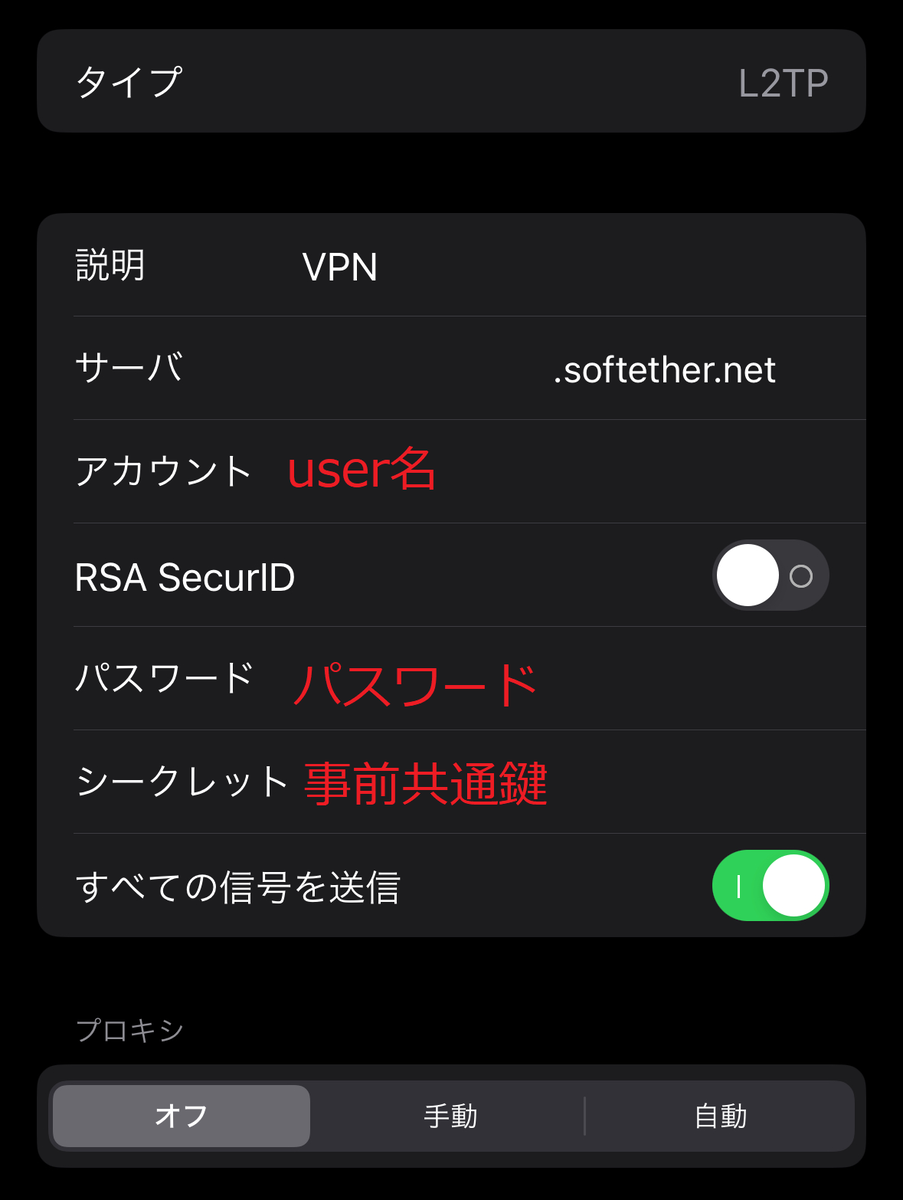
iPhoneからこのように設定し
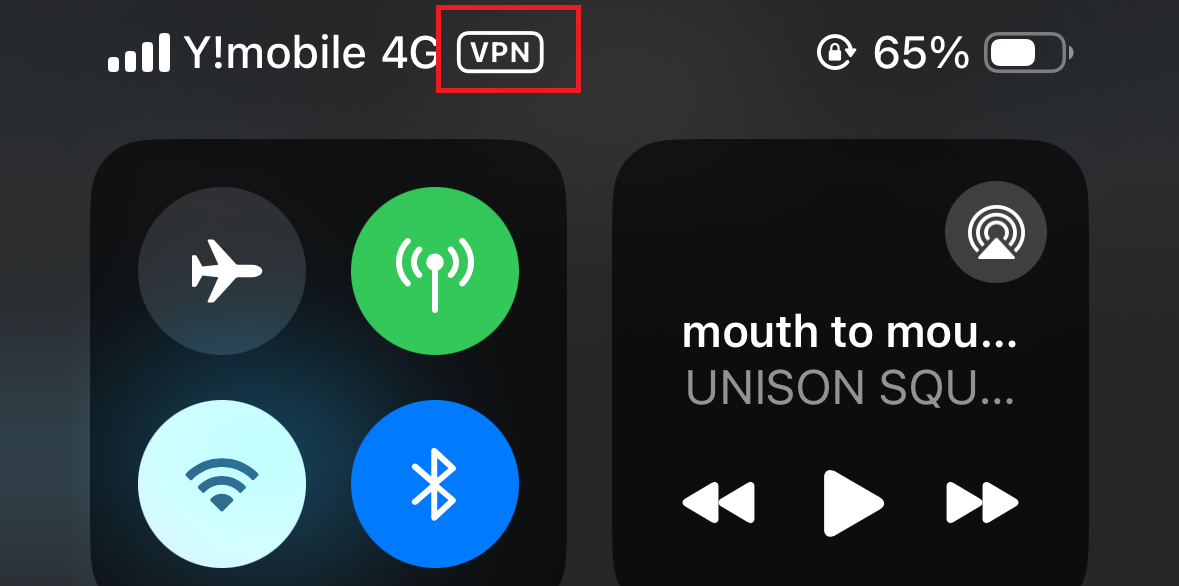
VPNに接続できました!!!!!

LAN内のファイルサーバーにも、問題なくアクセスすることができました!!!
おわりに
お疲れ様でした。
これで外部からSoftetherVPNを使用して、自宅内のネットワークにアクセスできるようになりました。
実は構築していく段階で何度か躓いてしまったのでかなり時間がかかってしまいました...
ですが無事に接続までできたので良かったー
久々に記事を書きましたが、めちゃくちゃ長い記事になってしまい文字数も7600字を超えてしまいましたw
リハビリにしてはかなり頑張ったんじゃないでしょうかw
今後もしばらくはこの自宅サーバーリプレースを行っていく予定ですので、よろしくお願いします。
失踪しないよう頑張ります。
それでは!!!
参考にさせていただいたサイト
【Raspberry Pi】「Ubuntu Server 22.04.1 LTS」で「SoftEther VPN Server」を構築してみた! – SINQRO. のブログ
VPNサーバー構築(SoftEther VPN Server) - AlmaLinuxで自宅サーバー構築
↓僕のついった↓


マイクラサーバーを建てよう!!【Ubuntu 22.04】
こんにちは!
Minecraftが6月22日まで15周年で50%OFFのセールを行っているとのことで、友人間でマイクラやろーよって話になりまして、いい機会なので自宅マイクラサーバーを建ててみようと思います!!
もう半年程前なのですが、Larkbox XというインテルN100搭載のミニPCを購入し、Ubuntu22.04.03をインストールしたのですが、その後ずっと使わずに放置しておりました...
資源を活かそう!ということで、備忘録も兼ねて、マイクラサーバを建てたので、つらつらとUbuntuでのマイクラサーバーの建て方を記録していこうと思います!
ちなみに、以下は、Ubuntuの設定をした際の記事です。
今回はあくまで、Linuxについてある程度知識がある、且つ環境構築が済んでいる前提で進めていきます。
Linuxのインストールなんかは調べればいっぱい出てくるので割愛します。
SSH接続できるようにしているはずなので、windows側からSSHで環境構築しても大丈夫ですよ。
- 0.環境について
- 1.マイクラサーバー用ユーザの作成
- 2.マイクラサーバー本体のインストール
- 3.その他必要ソフトのインストール
- 4.ファイアウォールの設定
- 5.ポート開放
- 6.サーバー初回起
- 7.起動
- 8.ポート開放できているかの確認
- 9.バックグラウンドで起動する。
- 10.マイクラサーバーへの接続
- 11.プラグインの導入
- 12.おまけ:シェルスクリプトを使ってちょっと便利にする
- 13.まとめ
0.環境について
サーバー機
Larkbox X 2023
CPU:intel N100
RAM:12GB
ROM:128GB(換装済み,初期は512GB)
ネット環境
GMOとくとくBB×ドコモ光
動的IP(固定IPは契約していません。)
v6オプション
ドコモ光だとポート開放ができない等の情報が散見されるのですが、自分の環境ではポート開放できているので、成功例としても記事を残そうと思います。
1.マイクラサーバー用ユーザの作成
今回は、前に環境構築をしたPCでの作業なので、すでにユーザがあるのですが、マイクラサーバー用のユーザを作成します。
と、その前にまずはおまじない。アップデートしましょう。
sudo apt update
sudo apt upgrade -y
特に難しいことはなく、adduserで作成してしまいましょう。
minecraftという一般ユーザを作成します。
$ sudo adduser minecraft

ユーザの切り替えは
$ su - minecraft
でいけます。
2.マイクラサーバー本体のインストール
MinecraftはJava言語で書かれているのですが、同様に、マイクラサーバーもJavaで作られているようです。
いくつか種類があるそうで、マイクラ公式のものはVanillaというものだそうです。
ただマルチプレイをするだけならこちらでも良いようですが、せっかく自由度の高い個人宅サーバーなので、プラグインを導入できるプラグインサーバーというものを今回は建てていきます。
プラグインサーバーにもいくつか種類がありますが、今回は”PaperMC”というものを使用します。
ちなみにプラグインサーバーの種類としては、今回使用するPaperMC以外にSpigot、purpurMCなどがあります。
実はPaperMCとPurpurMCはSpigotからの派生です。Spigotは脆弱性があるとかなんとか書いてあったのでPaperMCを使います。PurpurMCはもっと軽い?そうです。
マイクラサーバー用のユーザのホームディレクトリにマイクラサーバーのディレクトリを作成します。
ちなみに、カレントディレクトリは"/home/minecraft"を前提で進めていきます。
$ mkdir minecraftsv
ディレクトリ名はなんでも大丈夫です。任意のものにしてください。
そしたら、作成したディレクトリに移って、"wget"とかteraterm経由のファイル送信とかで、マイクラサーバー用のソフトをダウンロードしてください。
$ wget https://api.papermc.io/v2/projects/paper/versions/1.20.6/builds/137/downloads/paper-1.20.6-137.jar

これでPaperMCのダウンロード完了です。
ですが、ファイル名が"paper-1.20.6-137.jar"となっていて、起動時に毎回このファイル名を指定するのはめんどくさいので、
$ mv paper-1.20.6-137.jar paper.jar
とかやって、任意の名前にしちゃいましょう。
3.その他必要ソフトのインストール
マイクラサーバー本体はダウンロードしましたが、本体を動かすためのソフトが入っていないので、それら諸々をインストールしましょう。
必要なものは
「Java」と「Screen」です。
マイクラ自体はJava言語で書かれていると、上で少し書きましたが、サーバーも同様ですので、動かすためにJavaをインストールしましょう。
Minecraft1.20以降?からJavaのバージョンがJava21になったそうなので、そちらをインストールします。
$ sudo apt install -y openjdk-21-jdk
次に、サーバーをバックグラウンドで動作させるためのソフトである、"Screen"を入れます。
$ sudo apt install -y screen
これで最低限サーバーを動かすために必要なものは揃いました。
※"adduser"でユーザを追加し、"su - 〇〇"でユーザを切り替えて"sudo"を使おうとすると、"sudoers"に登録されておらず、"sudo"を使えないかもしれません。
その場合は、
$ sudo usermod -G sudo [sudo使えなかったユーザのユーザ名]
とかしてみてください。
4.ファイアウォールの設定
サーバーのポート開放を行うために、ファイアウォールの設定を行いましょう。
Ubuntuの場合は、
$ sudo ufw status
で、現在のファイアウォールの状況を確認できると思います。

Java版のマイクラサーバーで使うポートは、TCPの"25565"番ポートなので、そのポートを開放しましょう。また、管理は基本的にWindowsからのSSHで行うので、ついでにSSHの22番ポートも開放しておきます。
統合版のサーバーの場合は、UDPの"19132"番ポートを開放してください。
$ sudo ufw allow 25565 && sudo ufw allow 22
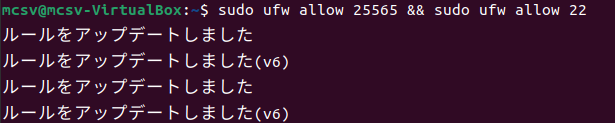
これだけだと、設定が有効になっていないので、有効化します。
$ sudo ufw enable
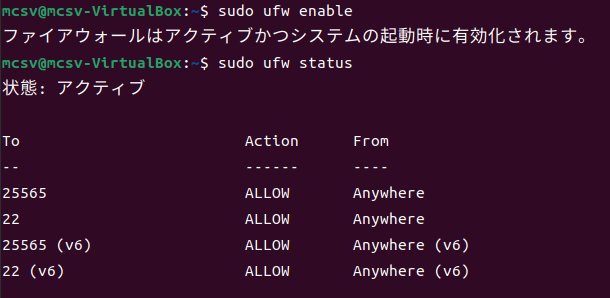
5.ポート開放
結構ポート開放で躓いている方が多いとのことなので、丁寧に書くつもりで書きます。
(てか、なんならちゃんとポート開放で躓きましたw)
ルーター側の設定としては、今回の環境は、NEC製ルータかつv6オプションの回線なので、少し厄介です。
まず、ブラウザで
"192.168.10.1"
と入力し、ルータにアクセスしてください。
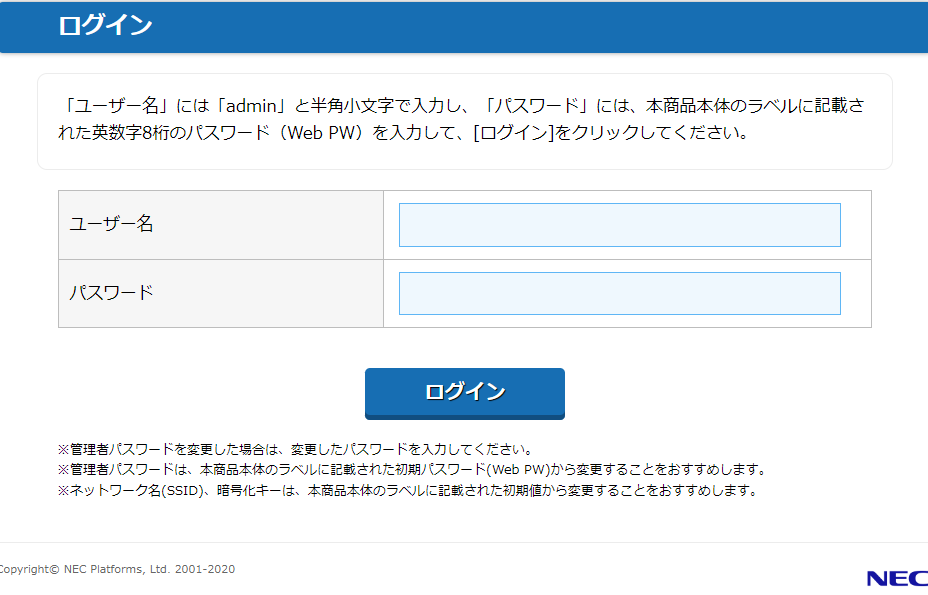
こんなページに飛ぶので、ルータ本体の背面とかに書かれている、ユーザ名とパスワードでルータにログインしてください。
(多分NECのルータはユーザ名初期値だと"admin"かな?)
少し下にあるポートマッピング設定というのを開いてください。
項目欄にないときは、下にある詳細の項目の表示を押してください。
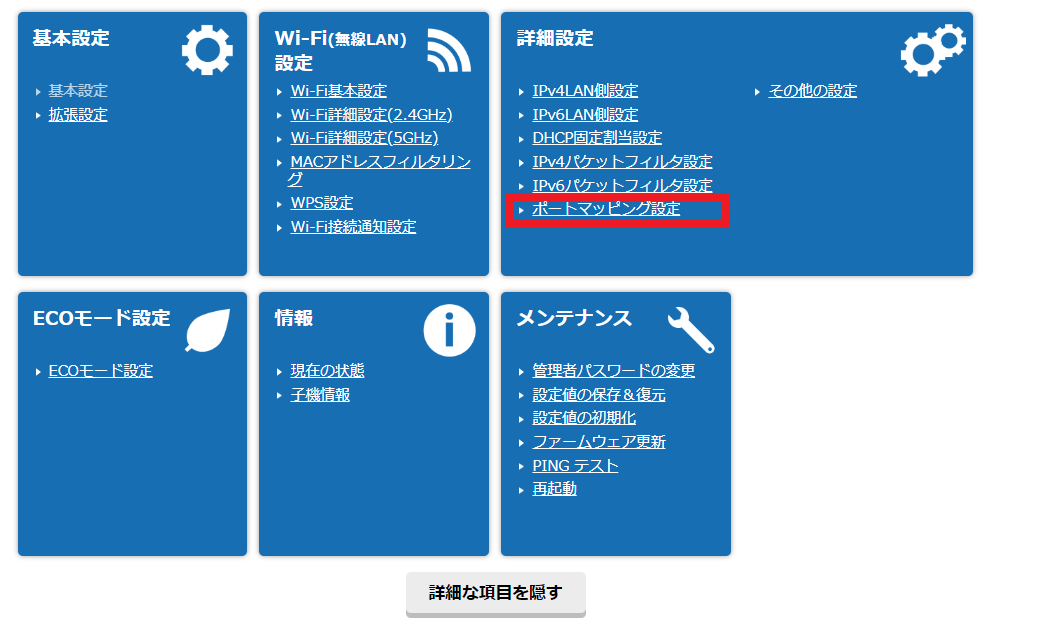
こんな画面が出てると思うので、追加を押してください。
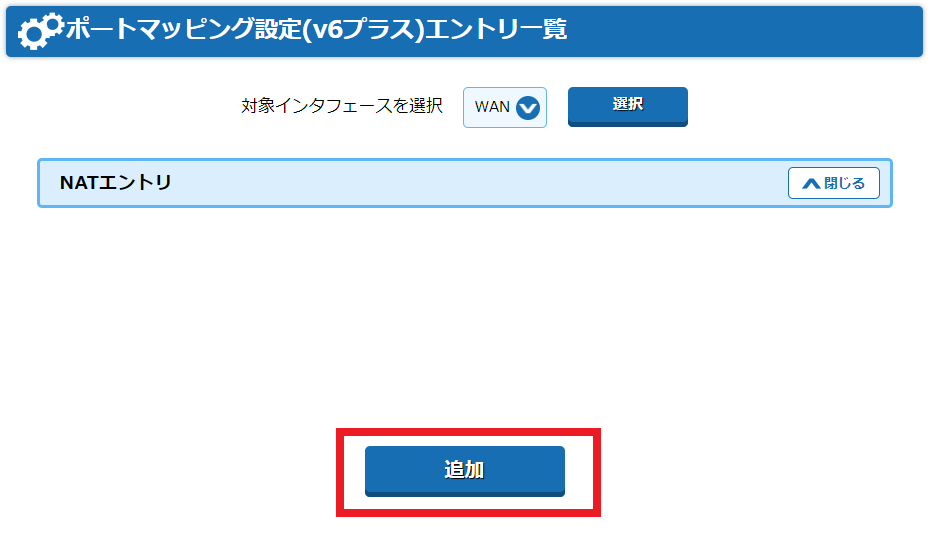
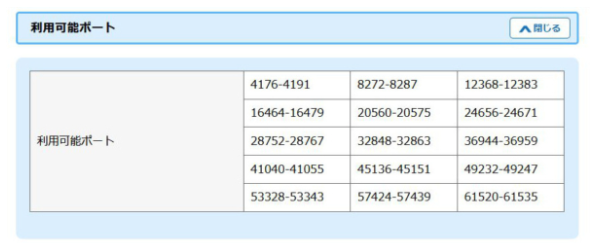
そうすると、以下のように、自分の環境で利用できるポートが表示されていると思います。
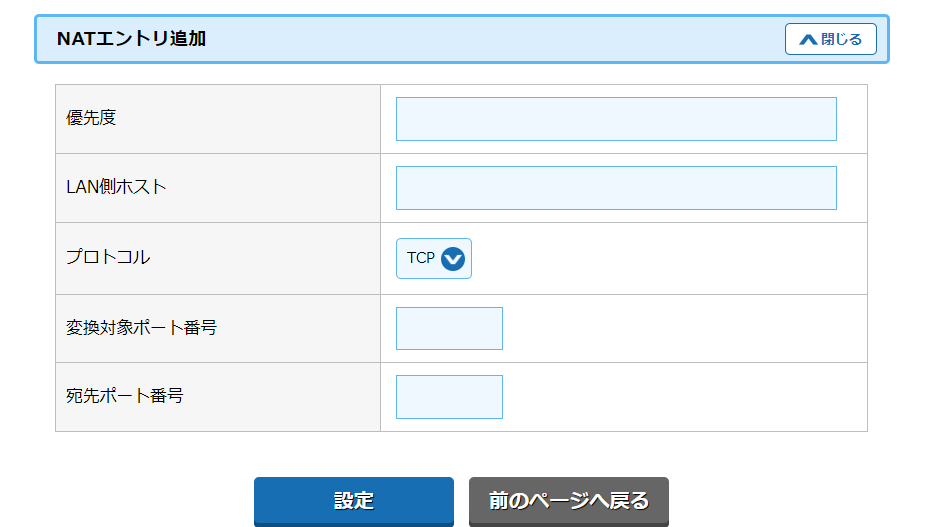
優先度は1~50の範囲で決めてください。
特に理由がなければ1で。
LAN側ホストには、サーバーPCのローカルIPアドレスを入れてください。
前回の記事を参考に、IPは固定しておいてください。
プロトコルは、Java版サーバーはTCP、統合版サーバーはUDPにしてください。
変換対象ポートには、利用可能ポートに示されている範囲の好きな数字を選んで入れてください。
例:20560(利用可能ポート真ん中2段目のやつ)
宛先ポートには、マイクラサーバーのポートを指定します。
Java版は"25565"統合版は"19132"を入力。
最後に設定を押して、ルータの再起動をしてください。
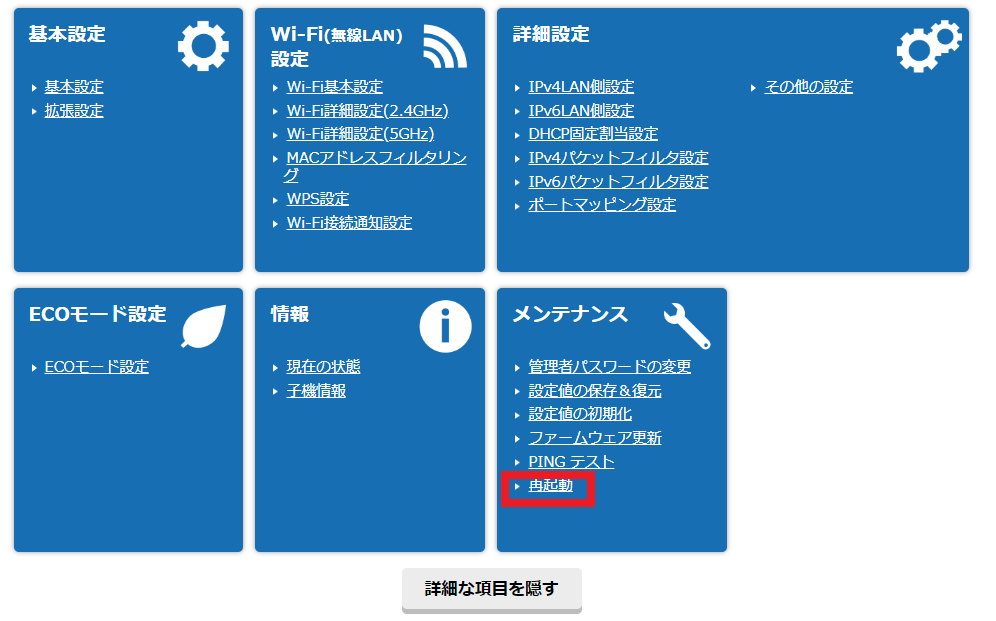
ここに再起動の項目があります。
6.サーバー初回起
マイクラサーバをダウンロードしたディレクトリにアクセスし、起動します。
$ java -Xmx4096M -Xms4096M -jar paper.jar
-Xmx4096 -Xms4096の部分は、メモリを割り当てる量を指定しています。
2GB割り当てたいなら1024×2で2048を数字のところに入れてください。
初回起動をするといくつかサーバー用のファイルが生成され、強制的に終了します。
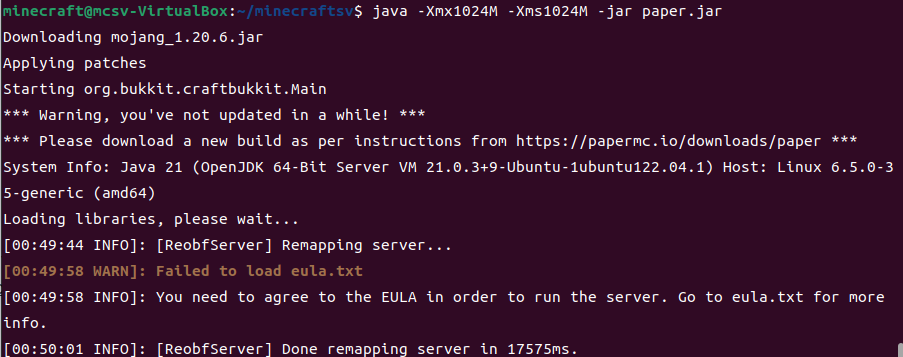
メッセージを読めばわかりますが、利用規約への同意をしていないので、初回は勝手に終了します。
なので、利用規約に同意しましょう。
$ nano eula.txt

eula=false
この部分を以下のように書き換えましょう。
eula=true
Ctrl+Xを押してyを押すと書き込めます。
viで開いてもいいですよ。そのときはiで入力開始、ESCからの:xで書き込めます。
7.起動
ここまでやったら、サーバの構築はほぼ完了です。
もう一度
$ java -Xmx4096M -Xms4096M -jar paper.jar
でサーバを起動してください。
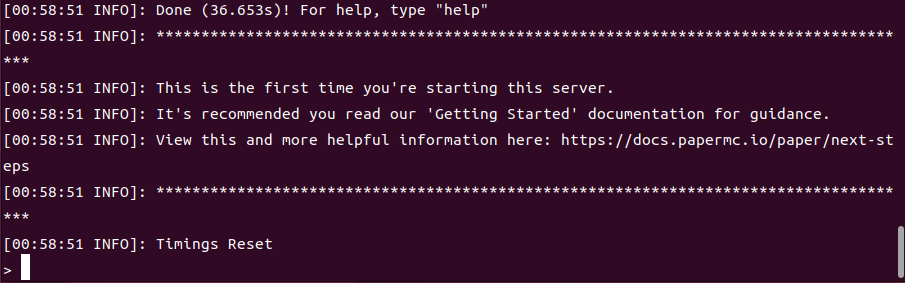
Timings Resetと最後に出れば起動成功です。
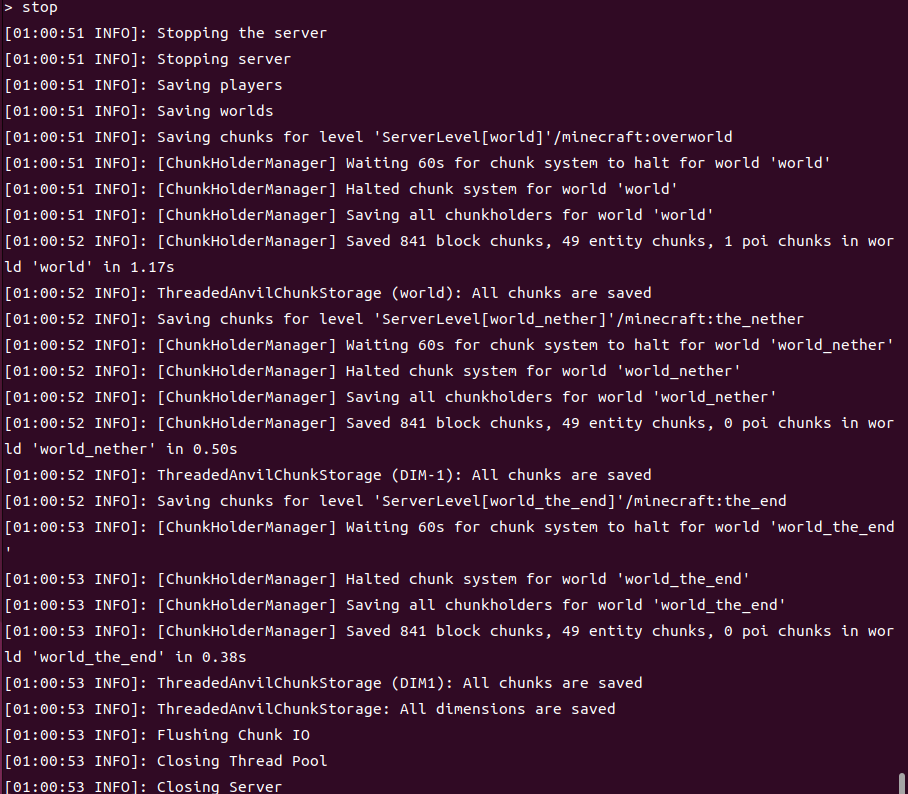
サーバーを止めるときは、"stop"と入力してください。
サーバーのデータを保存して、安全に終了してくれます。
8.ポート開放できているかの確認
サーバーが起動できても、自分以外ワールドに入れないんじゃ意味がないので、外部からのアクセスがきちんとできているか、確認しましょう。
まずはマイクラサーバを起動しましょう。
起動していないと通信が届かないのでいくらやってもポート開放できていないと表示されてしまいます。
必ず起動してからやってね。
$ java -Xmx4096M -Xms4096M -jar paper.jar
このサイトで、
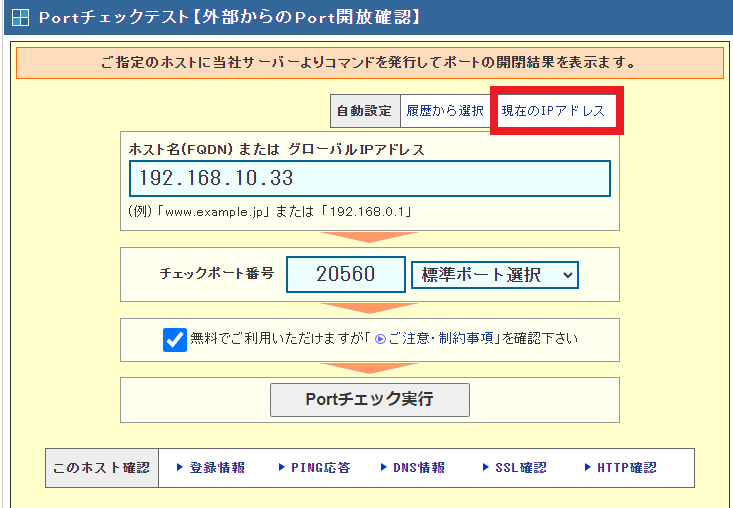
現在のIPアドレスというところを押すと、自分のグローバルIPアドレスが自動的に入力されます。
チェックポート番号は、5番目の項目で設定した、変換対象ポート番号(例だと20560)を入れます。
(v6オプションの場合、ここにJava版サーバのポート25565と入れても、成功しません。)
Portチェック実行を押し、チェックしてください。
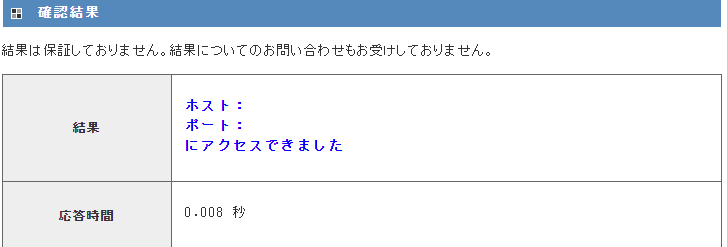
※統合版のサーバーの場合、UDPを使用しているため、ポート開放できているかのチェックができません。
(TCPは相手に通信が届いたかの反応を受け取るが、UDPはそれをしないため。)
9.バックグラウンドで起動する。
謎のscreen ってやつ入れたけど使ってないじゃん!!
ということで、それを使ってみましょう。
$ screen -S minecraftsv -U -d -m java -Xmx4096M -Xms4096M -jar paper.jar --nogui
と入力してみてください。(数字部分はメモリなので任意の量)
一見何も動いてないように思いますが、実はこれで、バックグラウンドでマイクラサーバーが起動しているんです!
ただ
$ java -Xmx4096M -Xms4096M -jar paper.jari
と、打ち込んで起動した場合、SSH接続時にコンソールがマイクラサーバーがトップで起動してしまい、もう1つコンソールを立ち上げないといけなくなってしまいますが、、screen を使うと、バックグラウンドで起動できて便利!ということです。
「バックグラウンドで起動したは良いけど、やっぱサーバーの状態を見たい!」
と、言うときは、
$ screen -r
と入力してください。
サーバの画面に移ります。
10.マイクラサーバーへの接続
いよいよ大詰めです!
サーバーを起動し、ポート開放も済んだら、早速ワールドに入りましょう!
マルチプレイから、「ダイレクト接続」か「サーバを追加」を選び、接続しましょう!
ダイレクト接続の場合は、毎回サーバごとのIPアドレスを入力しないといけません。
サーバーを追加だと、自分で区別がつくような名前をつけたりできます。
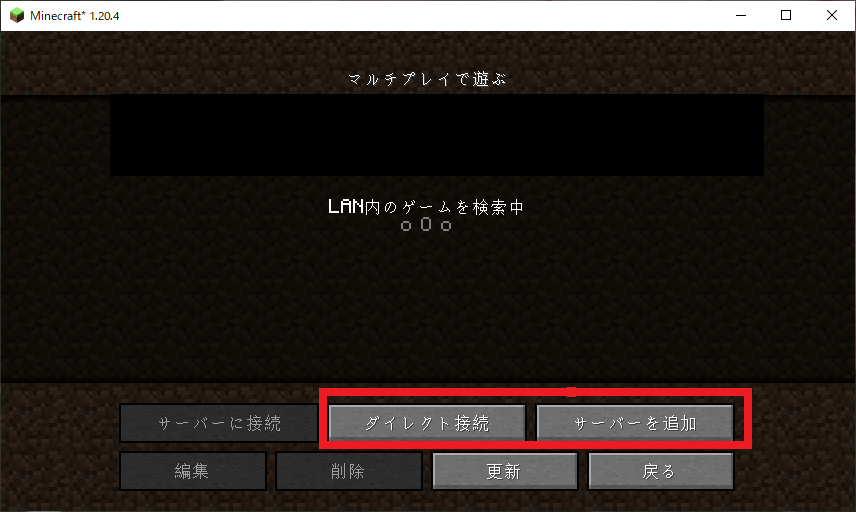
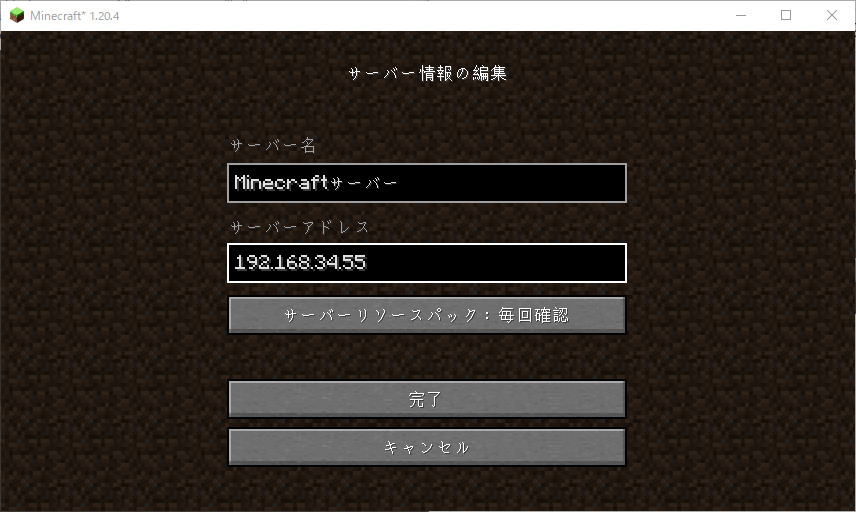
自分のサーバーに同一LAN内から入る場合はサーバーPCのローカルIPアドレスを入力("192.168.123.12")するか"localhost"と入力します。
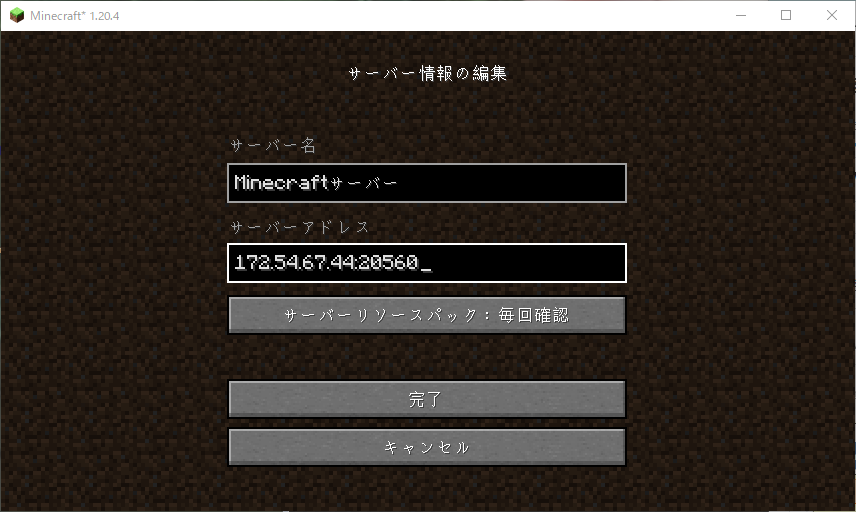
友達に外部から自分の家のサーバーに入ってもらうときは、
"グローバルIPアドレス:開放したポート"
の形式でサーバーアドレスを入力してもらいましょう。
(例:172.54.67.44:20560)のように入れます。
↑このアドレスは完全にデタラメなので、アクセスできませんよ。
以上、これでサーバの構築&公開が完了しました!
11.プラグインの導入
せっかく自由度の高いプラグインサーバーを構築したので、プラグインを導入しましょう。
僕はあまりどういったプラグインがあるのか詳しくないので、自分の環境で入れたものとかを例に説明していきます。
まずは導入方法から
プラグイン自体は、マイクラサーバーと同じディレクトリ内の"plugins"というディレクトリにいれるだけで良いです。
サーバと同じようにwgetコマンドなどで、入れたいプラグインをダウンロードし、"plugins"にぶち込んでサーバーを起動するだけでOKです。

ここですね。
ちなみに、自分の環境で入れたプラグインは、サーバーのバージョンと異なるバージョンでもサーバに入れるようにする"Viaversion"と荒らされた際に時間を巻き戻せる"CoreProtect"あとは統合版も接続できるようにするための"Geyser-Spigot"と"floodgate"です。
例として、"Viaversion"の導入をしてみましょう。
サーバ本体はwgetを使ったので、今回はteratermの転送機能でやってみます。
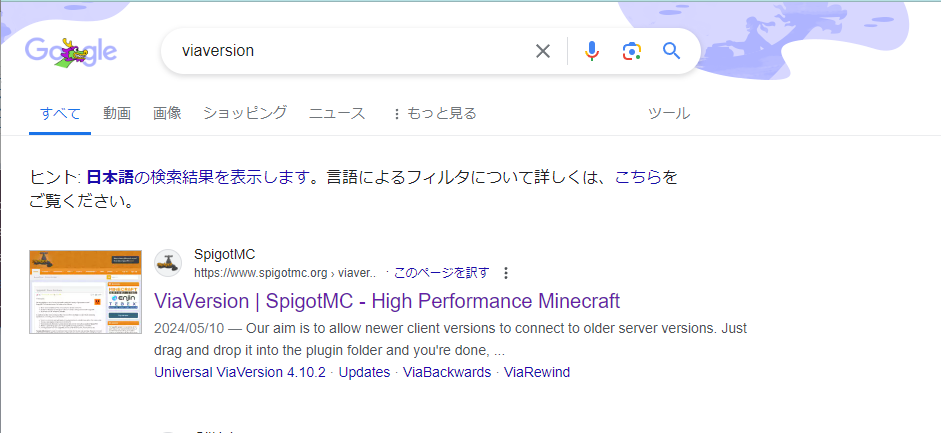
ブラウザで検索し、出てきたサイトに飛びます。
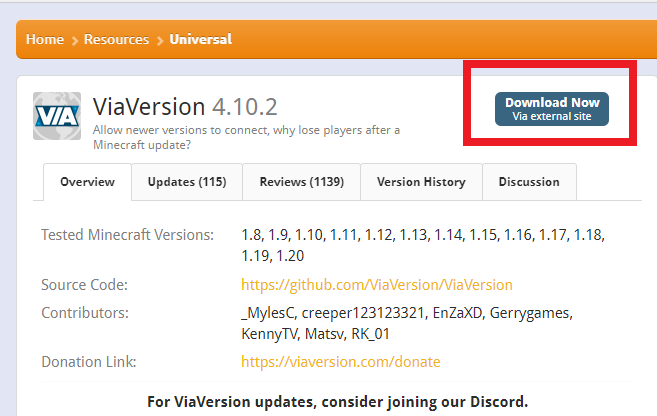
右上のダウンロードからダウンロードします。
Teratermで接続し、ダウンロードしたファイルをドラッグアンドドロップでTeratarmに持っていきます。
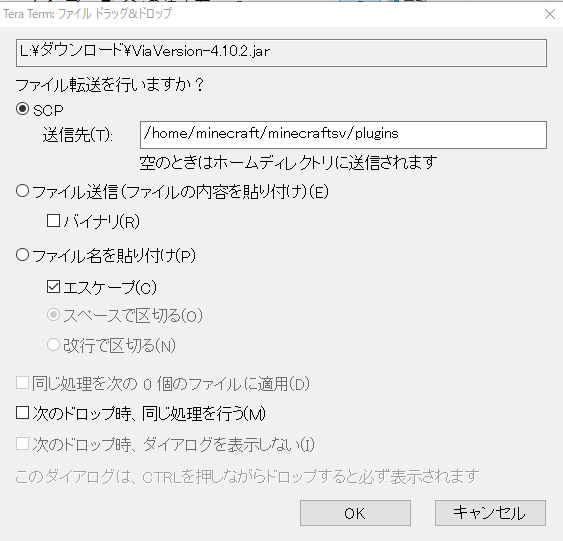
こんな感じで転送先を指定し、OKを押します。
それで転送できるので、完了したらサーバーを起動しましょう。自動で、プラグインが有効になります。
12.おまけ:シェルスクリプトを使ってちょっと便利にする
Linuxにはちょっとした処理を自動化できたりするシェルスクリプトとか言うものがあるのですが、それを使ってちょっと便利にサーバ運用できるようにしてみましょう。
今回は起動を簡単にするスクリプトを組んでいきましょう。
テキストエディタで、"start.sh"など、任意の名前.shのファイルを作ってください。
$ nano start.sh
または
$ vi start.sh
で、テキストエディタを開いたら、
#!/bin/bash
###PaperMC起動スクリプト###
cd /home/minecraft/minecraftsv/
screen -S minecraftsv -U -d -m java -Xmx8192M -Xms8192M -jar papermc.jar --nogui
と入力していきましょう。
1行目はbashというシェルを使うことを指定しています。
2行目の"#"はコメントアウトです。
3行目はサーバーがあるファイルに移動しています。
4行目に長ったらしい起動のコマンドを記載します。
これで保存したら、このシェルスクリプトに実行権を与えましょう。
$ sudo chmod u+x start.sh
でユーザに実行権を与えます。
そしたら、
$ ./start.sh
と入力するだけで、サーバーの起動が完了します!
13.まとめ
と、言った感じで、以上がサーバーの構築からポート開放、接続までの流れでした。
本当なら、自動でバックアップを取る設定まで書こうと思ったのですが、めちゃくちゃ長くなってしまいましたし、時間も遅いので、一旦ここまでにしておこうを思います。
基本的に、ただ遊ぶだけならこれだけで、問題はないかと思います。
注意点としては、友人間などの狭い範囲で遊ぶことを目的として作成しているサーバーなので、大きなサーバーや外部にガッツリ公開する目的であるなら、この記事に書いたことだけでは、不十分かなと思いますので、その場合はその都度調べていただければと思います。(多分セキュリティとかめっちゃ甘い)
失敗したなと思ったらどんどんUbuntu再インストールしましょう。
サーバーを稼働し始めて2週間ほどですが、めっちゃくちゃトラブルが発生しまくっているので、一筋縄ではいかないことも多いと思いますが、こういうの作ったりしていじるのって楽しいですよね!
一緒にいろいろ挑戦してみましょう!
あと、最後に、今回の記事の内容でサーバーを構築しなにか重大な問題が起こってしまったとしても、僕は責任を取れませんので、自己責任でお願いします。
Tweets by yakisoba_ruru twitter.com
3DSエミュレータCitraサポート終了について
こんにちは
2024/03/04にCitra公式に動きがありました。
現状、エミュレータの使用自体が違法ということではないですが、Citraの使用は任天堂のコピーガードを回避しており、著作権侵害に該当するということから、3DSエミュレータCitraとSwitchエミュレータYuzuのサポート、開発が終了したとのことです。
先日、「Citraで日本語フォントを吸い出す」という以下の記事に、citra公式のフォントを吸い出すツールのリンクが切れてしまっているというコメントを頂いたのですが、どうやら今回の件が原因のようです。
これに伴い自分も、時期を見て上記の記事の削除を行おうを考えています。
また、Citraエミュレータのアンインストール、吸い出したciaの削除も行います。
以下公式サイトからの引用です。
Hello yuz-ers and Citra fans:
We write today to inform you that yuzu and yuzu’s support of Citra are being discontinued, effective immediately.
yuzu and its team have always been against piracy. We started the projects in good faith, out of passion for Nintendo and its consoles and games, and were not intending to cause harm. But we see now that because our projects can circumvent Nintendo’s technological protection measures and allow users to play games outside of authorized hardware, they have led to extensive piracy. In particular, we have been deeply disappointed when users have used our software to leak game content prior to its release and ruin the experience for legitimate purchasers and fans.
We have come to the decision that we cannot continue to allow this to occur. Piracy was never our intention, and we believe that piracy of video games and on video game consoles should end. Effective today, we will be pulling our code repositories offline, discontinuing our Patreon accounts and Discord servers, and, soon, shutting down our websites. We hope our actions will be a small step toward ending piracy of all creators’ works.
Thank you for your years of support and for understanding our decision.
"日本語訳"(Deepl翻訳)
yuz-ersの皆様、Citraファンの皆様、こんにちは:
本日、yuzuとyuzuによるCitraのサポートは即刻終了することをお知らせいたします。
yuzuとそのチームは常に海賊行為に反対してきました。私たちは任天堂とそのゲーム機、ゲームへの情熱から誠実にプロジェクトを開始し、危害を加えるつもりはありませんでした。しかし、私たちのプロジェクトが任天堂の技術的保護措置を回避し、ユーザーが正規のハードウェア以外でゲームをプレイできるようにすることができるため、広範な海賊行為につながっていることがわかりました。特に、ユーザーが私たちのソフトウェアを使用して発売前のゲームコンテンツを流出させ、正規の購入者やファンの体験を台無しにしたことに、私たちは深く失望しています。
私たちは、このような事態を許し続けることはできないと判断するに至りました。海賊行為は決して当社の意図したものではなく、ビデオゲームやビデオゲーム機における海賊行為は撲滅されるべきであると考えています。本日より、私たちはコードリポジトリをオフラインにし、PatreonアカウントとDiscordサーバーを停止し、間もなくウェブサイトも閉鎖します。私たちの行動が、すべてのクリエイターの作品に対する海賊行為を終わらせるための小さな一歩になることを願っています。
長年のご支援、そして私たちの決断をご理解いただき、ありがとうございました。
引用元
— Citra (@citraemu) 2024年3月4日
UbuntuにSSH接続できるようにしよう!
こんばんは!
前回LarkBox XにインストールしたUbuntuでWi-Fiを使えるようにしました。
今回はUbuntuにわざわざモニターをつなげてGUIで操作しなくても良いように、WindowsからSSH接続できるようにしていきましょう!
ざっくりとした手順としては
といった感じです。
ipアドレスを固定するのは後々ファイルサーバにしていこうと考えているので、この段階で固定してしまいます。
(ipアドレスを事前に決めてしまえば、毎回ipを見なくてもいいので
では行きましょう。
1.ipアドレスの固定
今回はコマンドラインではなく、Ubuntuの設定から固定していきます。
そっちのほうが簡単なので。
Ubuntuの設定を開いて、ネットワークの項目に移動してください。
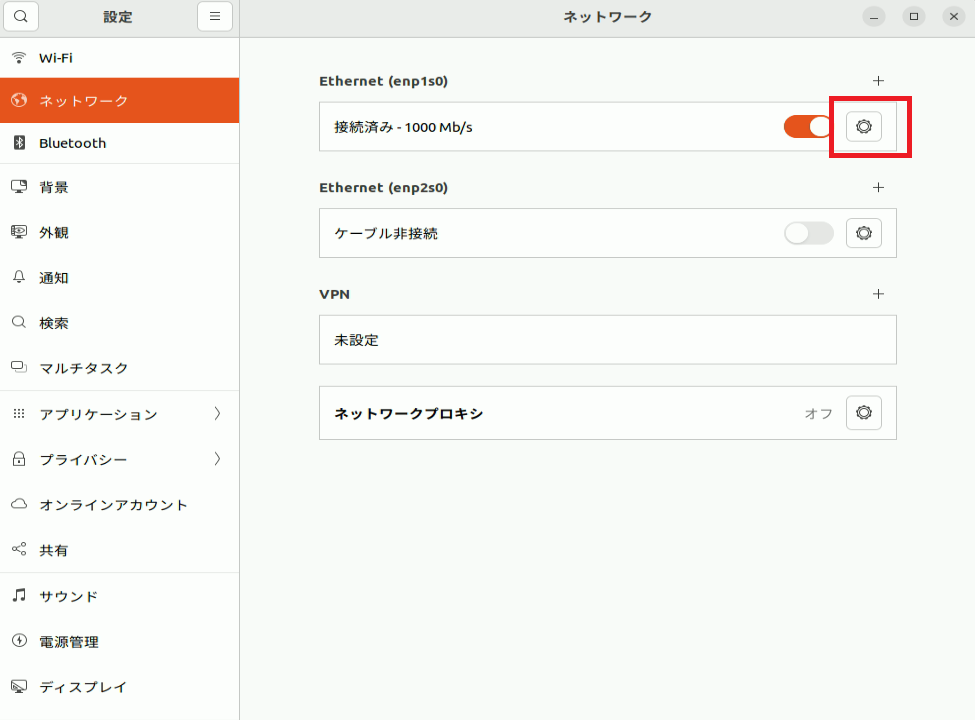
歯車マークを押してください。
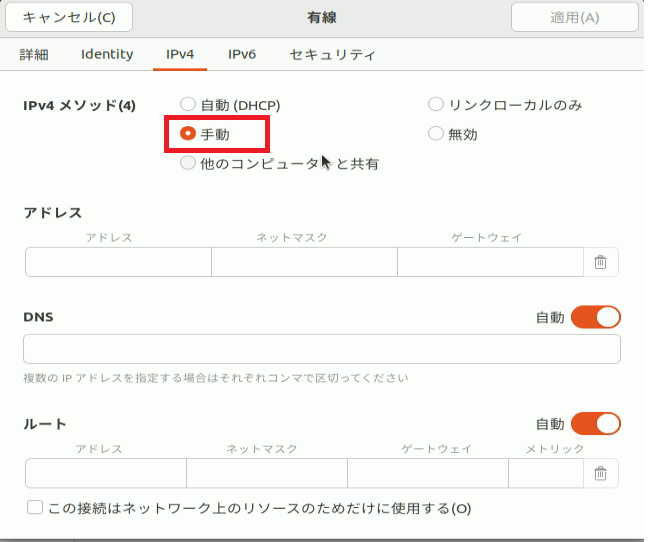
手動に切り替えてください。
そして、任意のアドレスの指定をしてください。
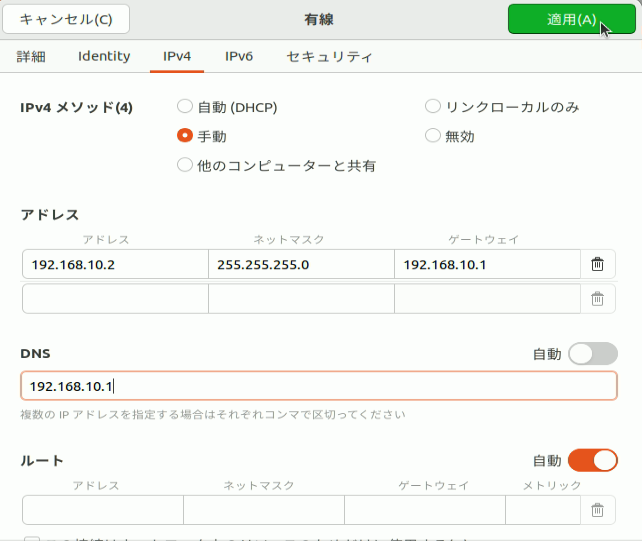
自分はこんな感じにしました。
アドレスの割当範囲はルーターの設定を見ればのっていると思うので、その範囲から指定してください。
これだけではまだ固定が完了していないので、ウィンドウを閉じ


一度ネットワークをOFFにします。
またONにして、
テキトーにYouTubeとかを開いてみて問題なく接続できていればOKです。
コマンドラインから設定したい場合はnmtuiとかいうのを使ってください。
2.SSHパッケージをインストール
これはちょー簡単で、
$ sudo apt install ssh -y
でOKです。
これでSSHクライアントとSSHサーバがインストールできました。
$ sudo systemctl status ssh
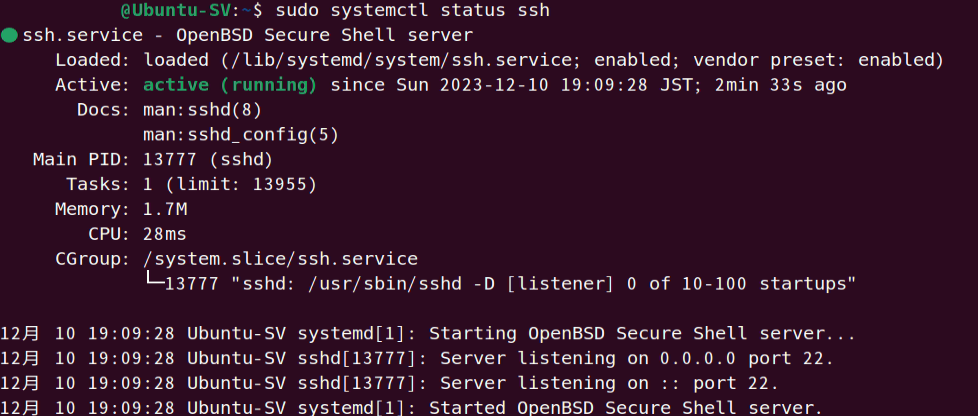
activeになっているのでOKです。
3.WindowsにTera Termをインストール
普通にインストールしてください。
4.WindowsからUbuntuにログイン
先程インストールしたTera Termを起動してください。
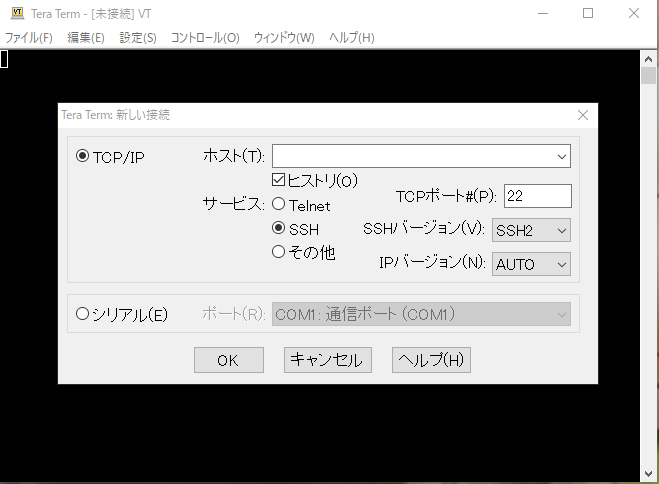
こんな画面のはずです。
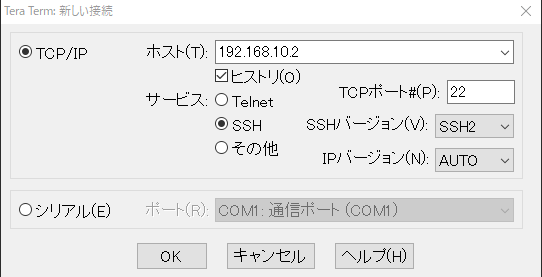
ホストのところに、事前に固定したUbuntu機のipアドレスを入力してください。

こんな感じの画面が出てSSH用の鍵が作られます。
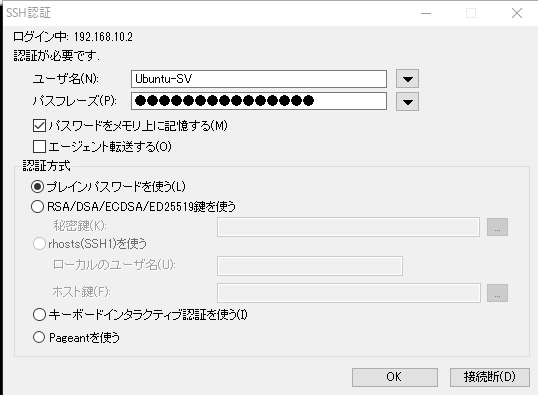
ユーザー名とユーザーのパスワードを入力してください。
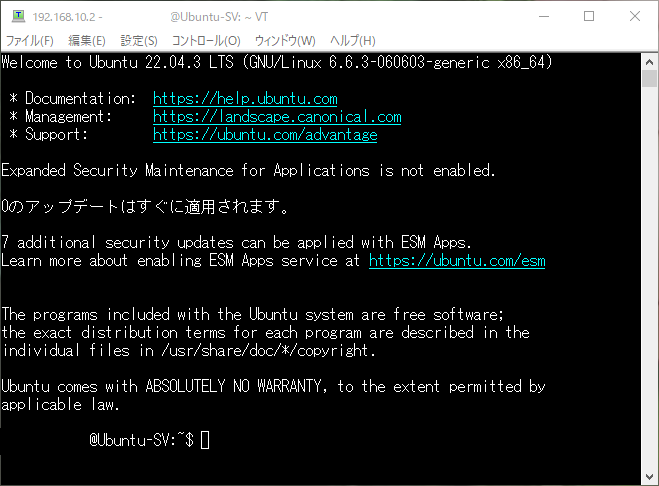
こんな感じでSSH接続ができているはずです。
ちなみにWindowsのコマンドプロンプトやPowerShellでもwindows 10以降はSSH接続ができるようになっています。
コマンドプロンプトやPowerShellでSSH接続を行う際は、
C:¥Users¥User>ssh 192.168.任意のip
で行けます。
ここまで来れば、わざわざUbuntu機にモニターとマウスを繋げなくても、windows側から操作ができてしまうので楽ちんです。
今回はこの辺で。
ではまた~
Ubuntu22.04.3の環境を整えよう【LarkBox X 2023】
こんばんは!お久しぶりです!
今回はUbuntu22.04.3(日本語版)の環境をとりあえず整えようと思います。
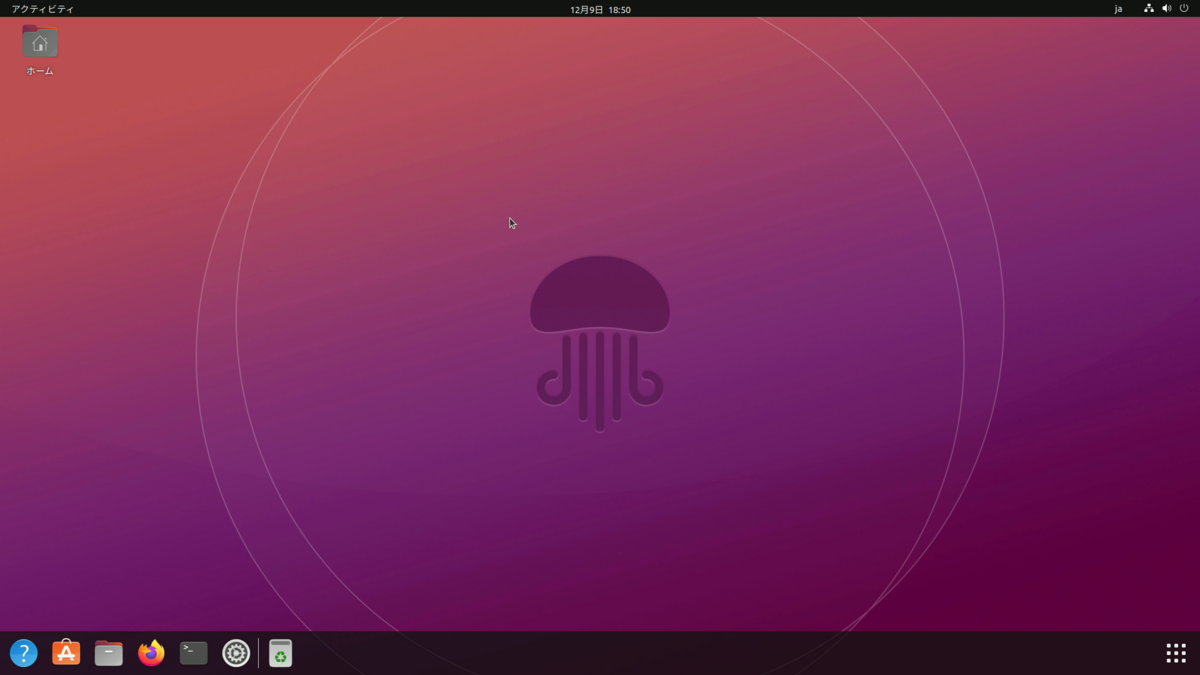
インストールする方法などはYoutubeとかにもたくさんあるので今回は書きません。
インストール後のお話です。
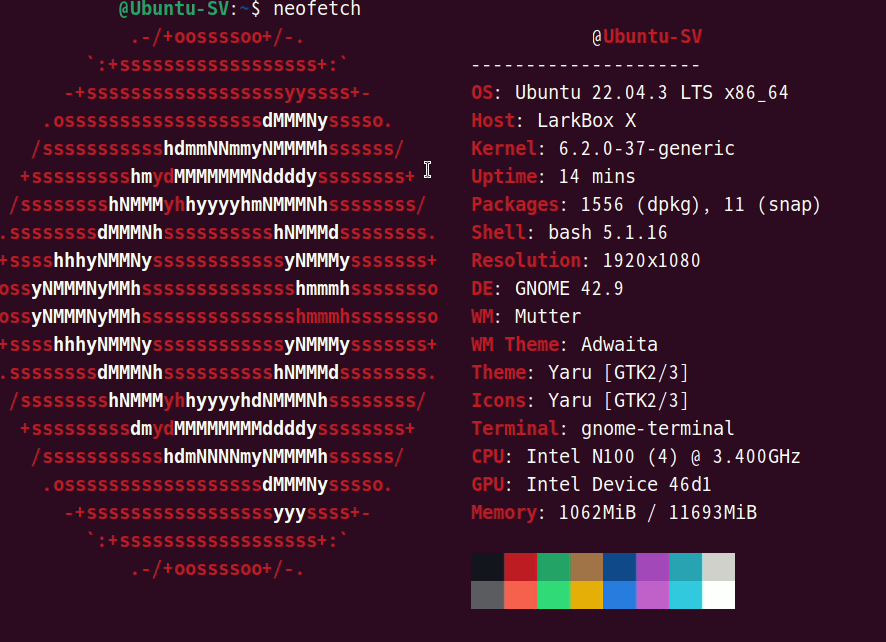
システム概要はこんな感じです。LarkBox Xに入れました。
LarkBox XはLANポートが2つあり、プラスでWi-Fiもついています。
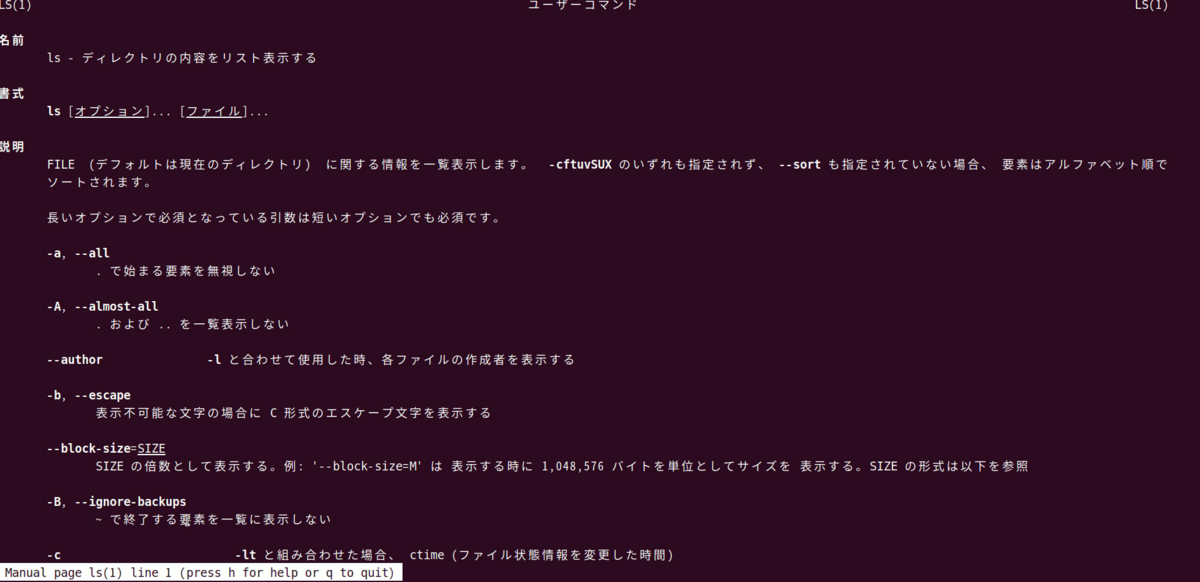
とりあえず”manコマンド”を日本語で使えるようにします。
sudo apt update
sudo apt upgrade -y
で、アップデートをします。
次に、
sudo apt-get install manpages-ja -y
これでmanコマンドが日本語で見られるようになっているはずです。
次に Ubuntu22.04ではLarkBox Xの無線LANに対応していないようなので、カーネルの更新をして、無線LANを使えるようにしていきます。
ip a
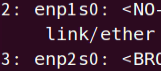
現状は2つの有線LANポートしか表示されません。
wget https://kernel.ubuntu.com/mainline/v6.6.3/amd64/linux-headers-6.6.3-060603-generic_6.6.3-060603.202311281236_amd64.deb

wget https://kernel.ubuntu.com/mainline/v6.6.3/amd64/linux-headers-6.6.3-060603_6.6.3-060603.202311281236_all.deb

wget https://kernel.ubuntu.com/mainline/v6.6.3/amd64/linux-image-unsigned-6.6.3-060603-generic_6.6.3-060603.202311281236_amd64.deb

wget https://kernel.ubuntu.com/mainline/v6.6.3/amd64/linux-modules-6.6.3-060603-generic_6.6.3-060603.202311281236_amd64.deb
これで保存されます。 次に
sudo dpkg -i *.deb
完了したら再起動してください。

カーネルのバージョンが変わっていればOKです。
再起動の後に
ip a
で
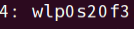
無線LANカードが認識されていると思います。
自分の環境ではこれでWi-Fiが動作するようになりました。
まぁほとんど有線で使うのでWi-Fi使えなくても自分は良いんですけどね。
Bluetoothの方は有効にできないので、有効にする方法をおいおい調べて追記しようと思います。
とりあえずこれでLarkBox XでのUbuntu を最低限使う環境はできたということにしておきましょう。
これはやって良いことなのかわかりませんが、自分はアップデートの際にいちいちコマンドを打つのがめんどいので、シェルスクリプトで
#!/bin/bash
sudo apt update && sudo apt upgrade -y
sudo autoremove
とかいうupdate.shを作っちゃいました。
自分はLinux初心者なのでこれがやって良いことなのが悪いことなのかわかりませんが、とりあえず./uまで打ってTAB押せばすぐアップデートできるので重宝してます。
とりあえず今回はここまで。
次回以降、このPCでストレージサーバとかを作っていこうかと思います。
【ベンチマーク編】Ryzen5 5600&GTX1660 SUPER【Core i5 9400Fとの比較も!】

こんにちは!ルルです!
前回Ryzen5 5600でPCをアップグレードしたよ!!って記事を出したのですが、その記事ではベンチマークや今まで使っていたCore i5 9400Fとの比較などを特に書いていなかったので、今回はそれらの性能比較について書いていこうと思います!
↓↓前回の記事↓↓
目次
PCの構成について
PCの構成について詳しくは前回の記事を読んでいただきたいのですが、ざっくりと
アップグレード前
CPU:Core i5 9400F
グラフィックボード:GTX1660SUPER
アップグレード後
CPU:Ryzen5 5600
グラフィックボード:GTX1660SUPER

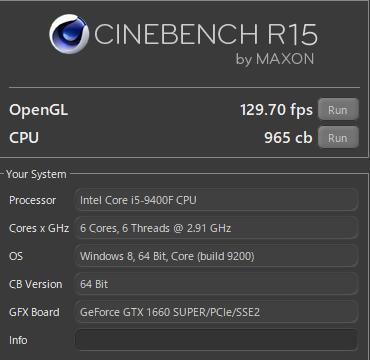
Cinebench R15
まずはじめにおなじみのCinebenchR15でのベンチマーク比較です!
↓アップグレード前↓
CPU:Core i5 9400F
グラフィックボード:GTX1660SUPER
↓アップグレード後↓
CPU:Ryzen5 5600
グラフィックボード:GTX1660SUPER
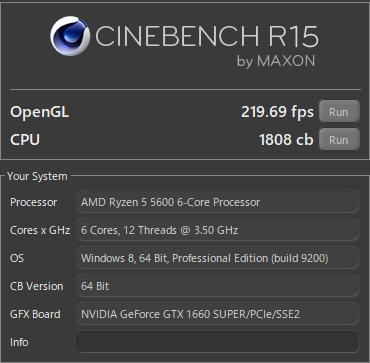
CPU性能、OpenGLのスコアとも倍以上スコアが違いますね。
明らかにパワーアップがされています!
Cinebench R23
こちらはRyzenの方でしか計測していないので、参考程度の値として載せておきます。
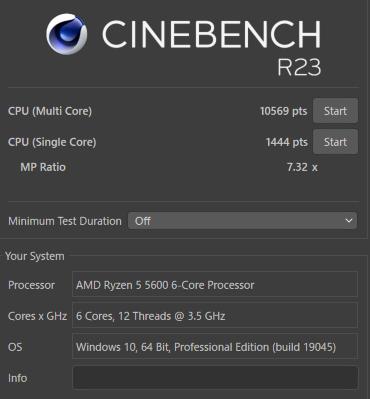
1回しか計測しないでスコアを取ったので標準の設定で10回計測したらまたスコアが少し変わるかもしれません。
参考程度に見てください。
一応Core i5 9400FのCinebench R20のスコアは取ったことがあるのですが、Ryzen5 5600の方で取っていないのでそちらも今回の記事には載せません。
過去にCore i5 9400Fでベンチマークを取った際の記事をここに載せておきますね。
FF15ベンチマーク
↓アップグレード前↓
CPU:Core i5 9400F
グラフィックボード:GTX1660SUPER
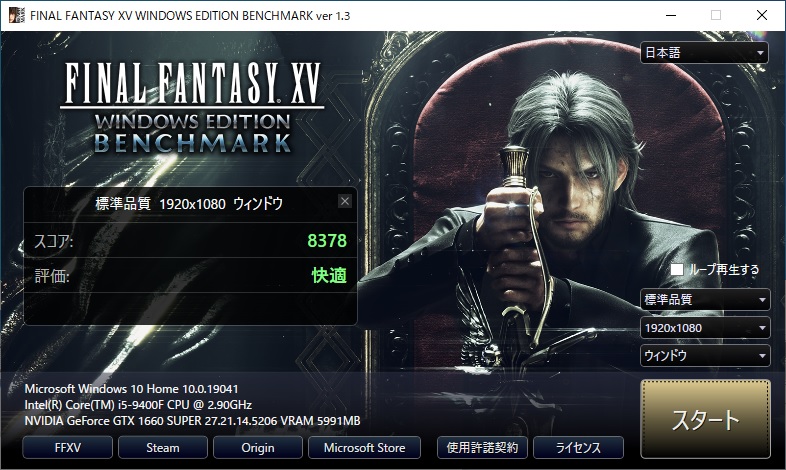
↓アップグレード後↓
CPU:Ryzen5 5600
グラフィックボード:GTX1660SUPER

FF15ベンチマークの方は、CPU性能が上がってもグラフィックボードの性能のほうが重要なので、Core i5 9400FとRyzen5 5600では差が出ませんでしたね。
GTX1660SUPERが足を引っ張っていると言った感じでしょう。
Apex Legendsプレイ時
PCをアップグレードするきっかけになったAPEXについて少し述べようと思います。
そもそもPCをアップグレードした理由として、APEXプレイ時にCPU使用率が常に100%に張り付いていたため、そろそろ限界なのかなと感じ始めたからなのです!
さて、それをRyzen5 5600にアップグレードしたことで!!!

APEXプレイ中のCPU使用率にめちゃくちゃ余裕ができました!!!!
超感動的です!!!
しかし...
上のタスクマネージャーの画像をよく見てもらえばわかると思うのですが
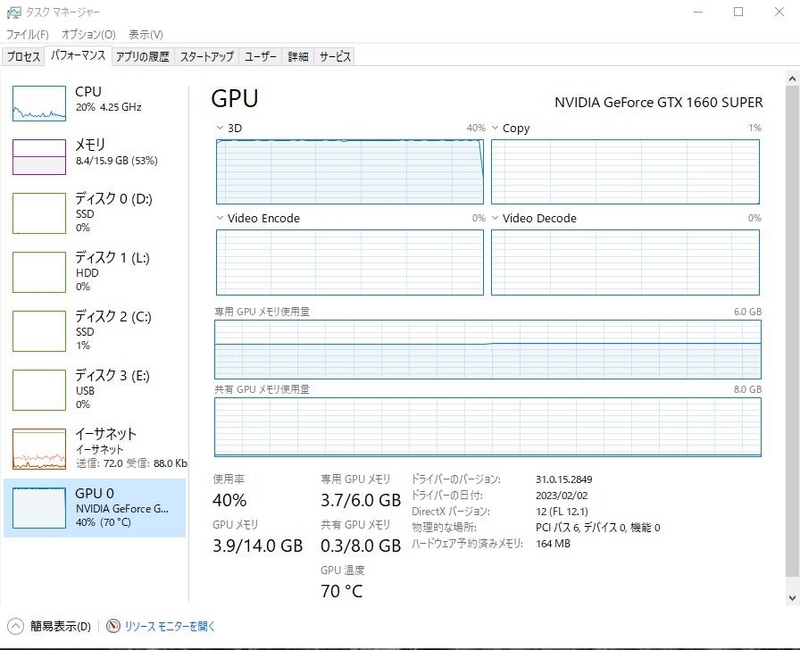
CPUに余裕はできましたが、逆にGPUが限界を迎えようとしています...
スクショのために一度APEXのウィンドウを閉じたため使用率が40%となっていますが、プレイ中はマジで100%になってしまっています...(泣)
次はグラボを買い換えないときついかなぁ...
温度について
お次はベンチマーク計測中のCPU温度についてです。
Cinebench R23を計測中のCPU温度を計測しました。
CPUクーラーにはサイズの虎徹MarkⅡを使っています。
参考程度に載せておきますね。
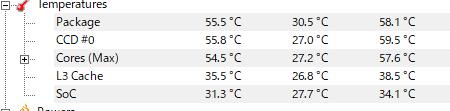
少し前のCPUクーラーですが、CPU使用率100%時に最大58度としっかり冷えているので問題ないですね!!!
おわりに
ベンチマークを取ってみた感じだと、確かに数値上ではアップグレード後のほうがCPUの性能自体はちゃんとアップグレードできているのですが、やっぱりゲームとなるとグラフィックボードが旧世代のものになっているので、そこまで顕著に性能向上はしていないのかなと思いました。
明らかにグラボがCPUの足を引っ張っていて、CPUが遊んでいるのでCPUの性能をフルで使い切れていないです。
そういう点で考えるとCore i5 9400FとGTX1660SUPERは同じ時期に発売されていたので、相性もよく使用率は100%でしたが、それゆえに性能をMAXで使えていたのかなと今になって思っています。
やはりRyzen5 5600を使うのであれば、RTX3060などのグラフィックボードを使ったほうが良いんだろうなと思います。

それではまた!!



Ryzen5 5600でPCをアップグレードした話

どうもこんにちは!ルルです!
3年前にコスパおばけ「core i5 9400F」でパソコンを自作して、今まで使っていたのですが、流石に6コア6スレッドだとAPEXなんかのゲームをやっていると常に使用率が100%に張り付いていたりして、限界を感じていたのでRyzenがめっっっちゃ安くなっている今、思い切ってアップグレードしてみました!
ちなみに3年前自作したときの記事はこちらです!↓↓
目次
・選んだパーツについて
今回選んだパーツは、タイトルにもあるように、CPUに「Ryzen5 5600」を選択しました!
そして、マザーボードは、変態で有名なASRockの「B550 Phantom Gaming 4」を選択しました!

・選んだ理由
選んだ理由としてはとにかく「値段が安い!!」ということが一番です!
2022年の9月末に新型Ryzenが発売されたことがきっかけなのかわかりませんが価格.comのCPU欄を見てみると5000番代Ryzenがめちゃくちゃ安くなってるんですよ!
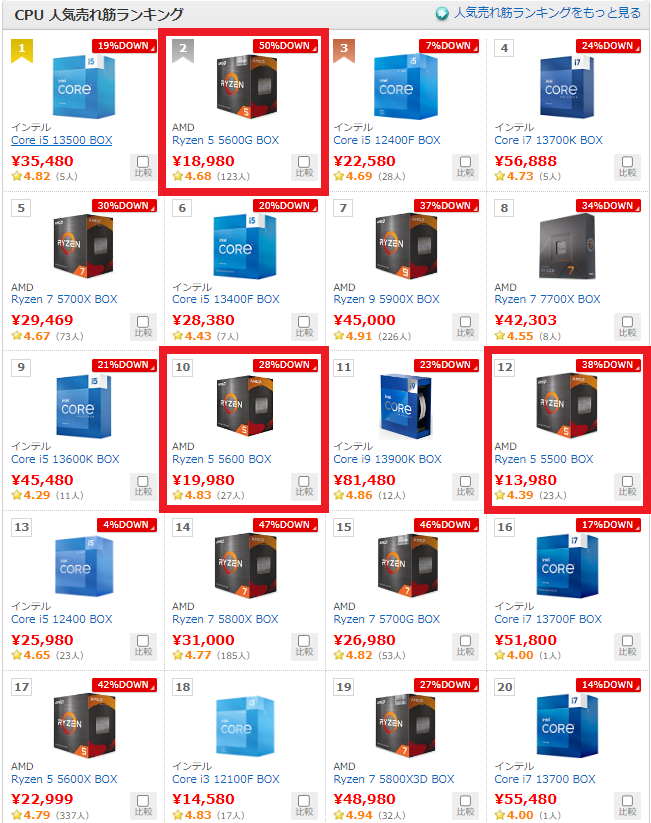
これは今日(2023/02/20)の時点での価格.comのCPU売れ筋ランキングですが、あの12世代core i5よりも安くRyzenが購入できるということもあり、Ryzenを買うならまさに今しかないというタイミングだと言えると思ったためです!!!!
・その他変更パーツ
折角の機会だったので、CPUとマザボ以外にも少しパーツを変更しました!
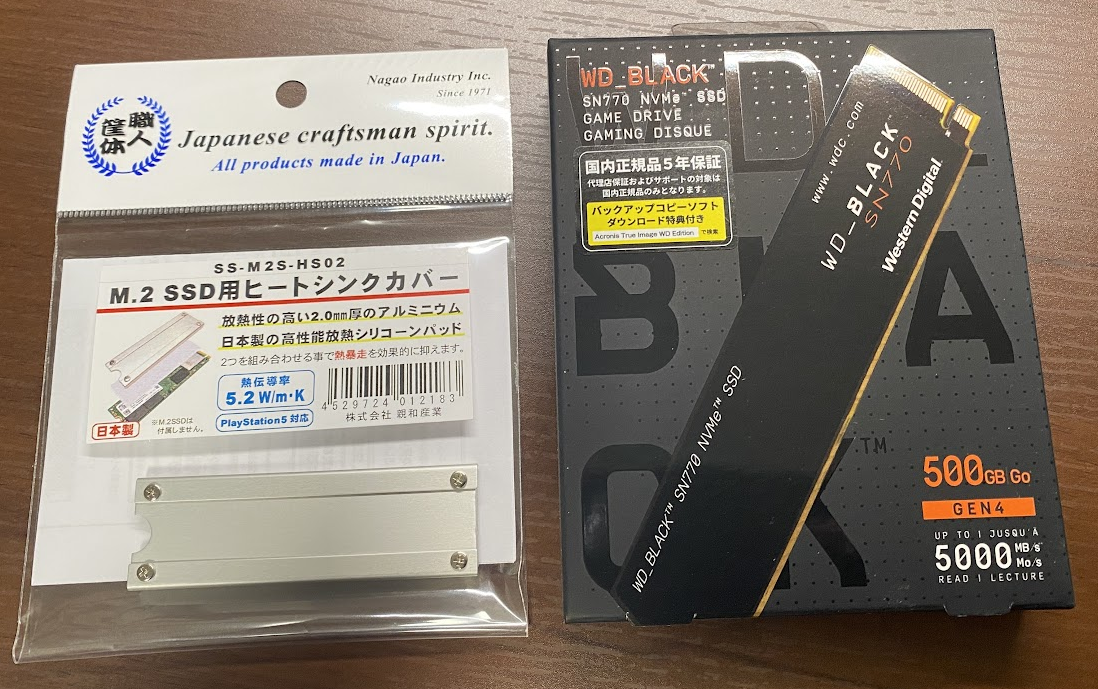
メインのドライブをWestern Digitalの「WD Black」PCIE Gen4のM.2 SSDに換装しちゃいました!!!
PCIE Gen4ですよ!!やばくないですか!!!
あと、このPhantomGamingのマザボにはm.2ヒートシンクが付属していないので、別途長尾製作所さんのヒートシンクも購入しました!


さらにさらに!!
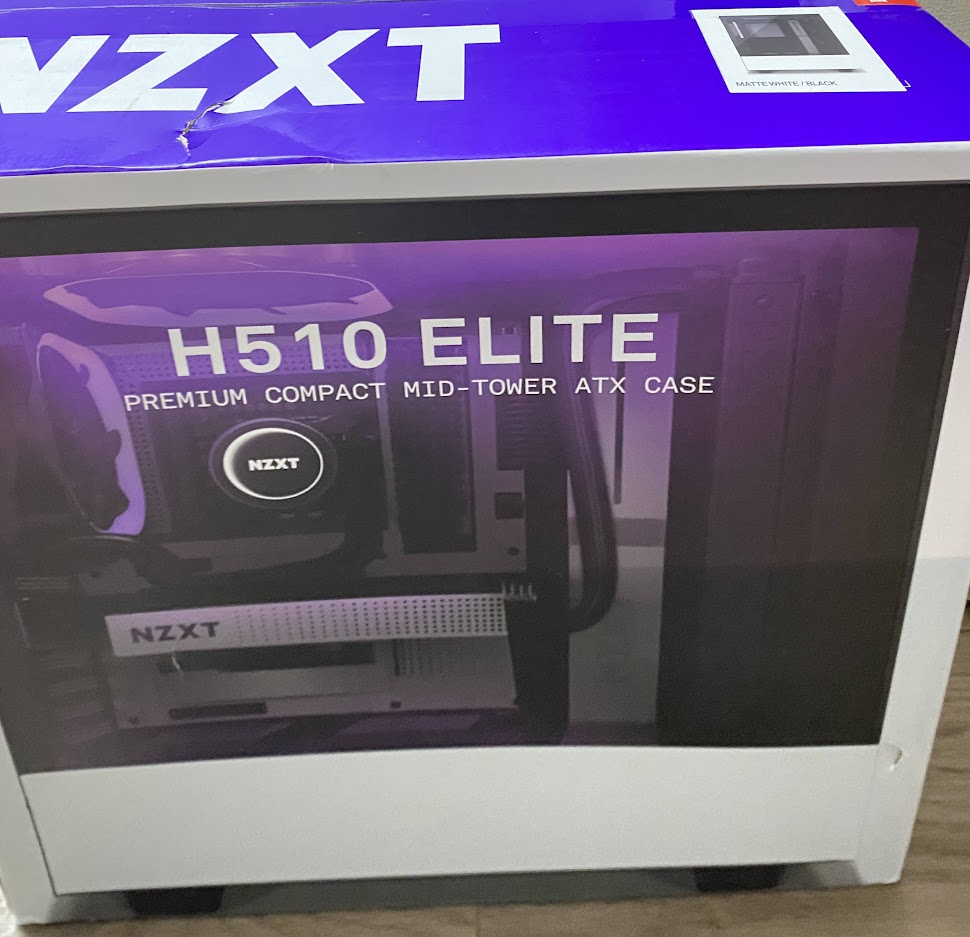
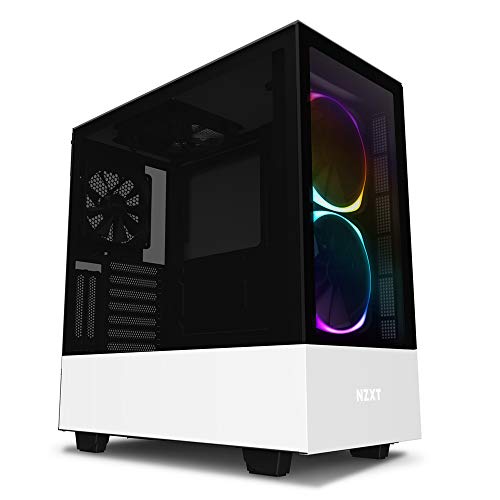
前々から憧れていたNZXTの「H510 ELITE」というガラスパネルのケースも買ってしまいました!!!!
正直これはバカ高かったです...
新型の「H510 Flow」というケースが発売されたこともあってかもう生産していないのか、発売当初よりも5000円くらい高くなっていました...
(flowの方はケース前面がガラスパネルじゃないんだよね...)
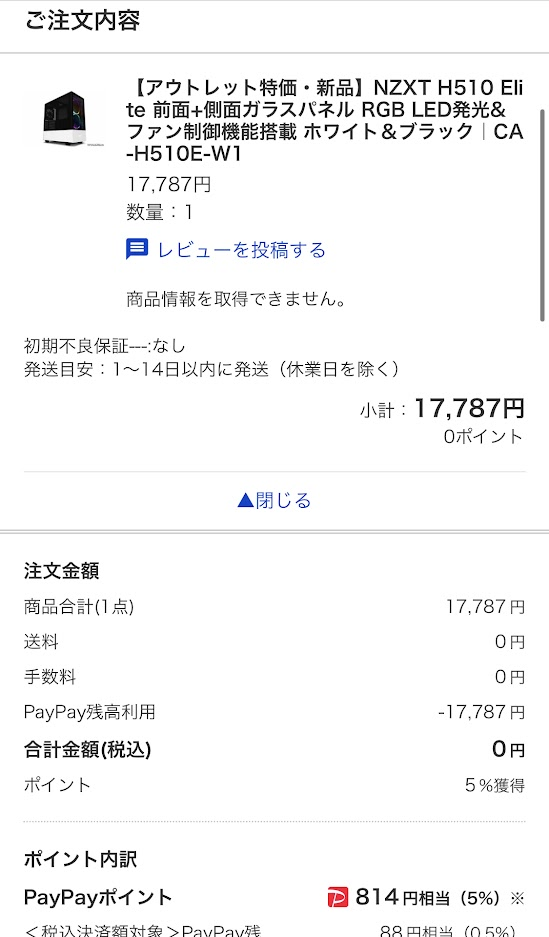
僕はヤフーショッピングで箱に傷がついてしまっているアウトレット品を購入したのですが、それでも、PayPayポイントを差し引いても 16,973円もしました...
「H510 ELITE」は今後もっと値段が上がっていくか販売終了してしまうのではないかと思います。
ほしい方は早めに購入されたほうがいいかもしれないですね...
・ベンチマーク編
長くなりそうなのでこちらの記事でやります!!↓↓
※数日以内に公開します!(2月27日)
※ベンチマーク編公開しました!!(3月1日更新)
・流用したもの
グラフィックボードは今全体的に値段が高いので、CPUクーラーやグラボなどの流用できるものは3年前に組んだときのPCから流用しました。
- CPUクーラー:虎徹MarkⅡ
- メモリ:Crucial DDR4 8GB×2枚
- グラフィックボード:GTX 1660 SUPER
- 電源:CORSAIR CX550
・組んでみた感じ

仮組みですがこんな感じになりました!
・まとめと言うか独り言というか
AM5ソケットの7000番代Ryzenが2022年の9月末に発売しましたが、大幅に性能が向上している分、価格もとんでもなく上昇していて、しかも現状AM5のマザーボードもとんでもない価格になっています。
今はB650チップセットも登場してきていて、発売当初より価格は下がってきているものの、アップグレード向けと言うよりは一式買い換える向けなのかなと個人的には感じています。
というもの5000番代までのRyzenは旧世代のAM4ソケットマザボをBIOSアップデートすれば流用できるものも多く、簡単にアップグレードできていましたが、7000番代Ryzenからはインテルと同じようなLGA形式のソケットになってしまったため、上記の一式買い換え向きかと思っています。ハイエンドかつ最新のものを常に求め続ける方ならまだしも、ライト層でコスパもある程度重視するとなると、Ryzenの5000番代は今一番賢い選択なのかもしれません。
新規で組むのにも。
まぁ、グラボが高騰しすぎてるので予算はそれなりに必要になってしまうけども...
逆にいうとメモリやストレージも安いので、個人的に時期が悪いとは思いません。
RTXの4000番代も徐々に解禁されてきていますし。
ではまた!
